# Traductions du widget

{% hint style="success" %}
**Type d'accès**: Widgets - Éditeur
{% endhint %}

Le widget peut être affiché aux utilisateurs finaux dans une variété de langues prises en charge. Dans cet article, nous couvrirons les éléments suivants :&#x20;

* [Comportement de traduction du widget](#widget-translation-behavior)
* [Configurer la langue par défaut et les langues activées](#configure-default-and-enabled-languages)
* [Ajouter des traductions de composants](#add-component-translations)

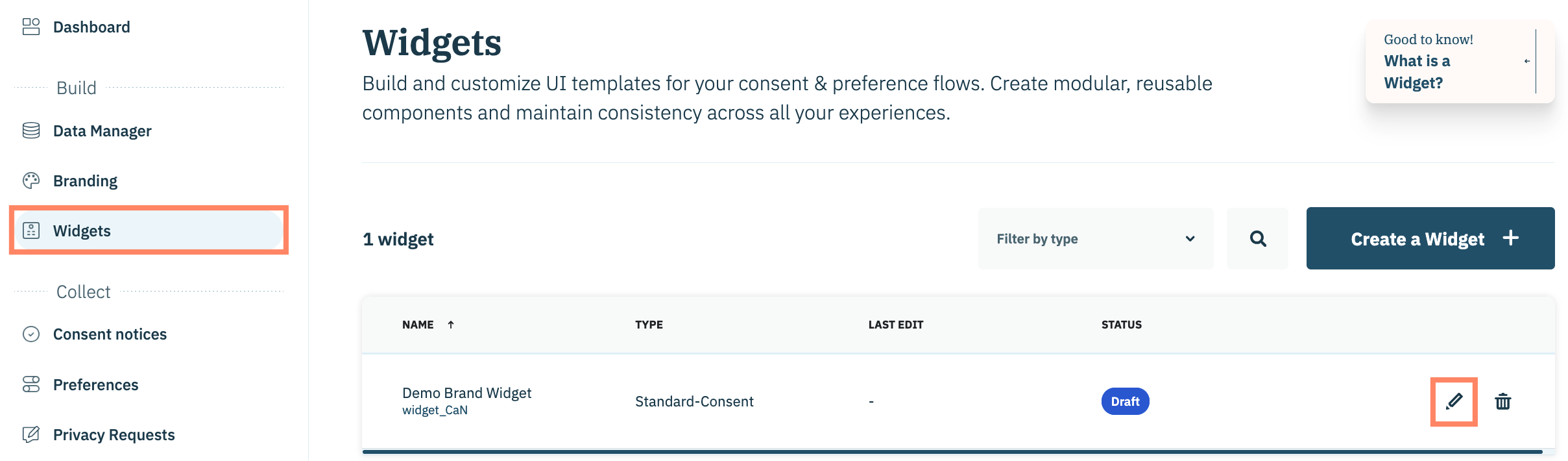
Pour commencer, cliquez **Widgets** dans le panneau de gauche et sélectionnez l' **Modifier** icône en ligne avec le nom d'un widget.

<figure><img src="https://1244787492-files.gitbook.io/~/files/v0/b/gitbook-x-prod.appspot.com/o/spaces%2FNDxbAdc00ce6bH5u1urh%2Fuploads%2FVl9fnpSzpTNYbK0LRSRW%2FScreenshot%202026-02-18%20at%2010.08.07%E2%80%AFAM.png?alt=media&#x26;token=29ebf0d6-3354-46e7-a1d8-057d9db45da0" alt="" width="563"><figcaption></figcaption></figure>

***

### Comportement de traduction du widget

Une fois qu'un flux de consentement est publié et implémenté sur votre site Web et/ou application, le widget sera affiché de l'une des manières suivantes :

<table><thead><tr><th width="273">Assistance</th><th>Description</th></tr></thead><tbody><tr><td>Langue du navigateur/appareil de l'utilisateur final prise en charge</td><td>Les composants du widget seront automatiquement traduits pour l'utilisateur final.<br><br><mark style="background-color:$warning;"><strong>Remarque</strong>: Tous les composants qui n'ont pas de traduction seront rendus dans la langue par défaut spécifiée.</mark></td></tr><tr><td>Langue du navigateur/appareil de l'utilisateur final non prise en charge</td><td>Tous les composants du widget seront rendus dans la langue par défaut.</td></tr></tbody></table>

{% hint style="info" %}
Didomi définit la langue par défaut des widgets sur l'anglais sauf si elle est modifiée.
{% endhint %}

### Configurer la langue par défaut et les langues activées

Depuis la page de l'éditeur de widget, accédez à la section des couches du widget et cliquez sur le **Langues** bouton.

<figure><img src="https://1244787492-files.gitbook.io/~/files/v0/b/gitbook-x-prod.appspot.com/o/spaces%2FNDxbAdc00ce6bH5u1urh%2Fuploads%2FYhh7apNyBXS0U0WCapoS%2FScreenshot%202026-02-20%20at%2010.46.28%E2%80%AFAM.png?alt=media&#x26;token=96eb94b1-119f-4794-a937-727b17fa86ba" alt="" width="563"><figcaption></figcaption></figure>

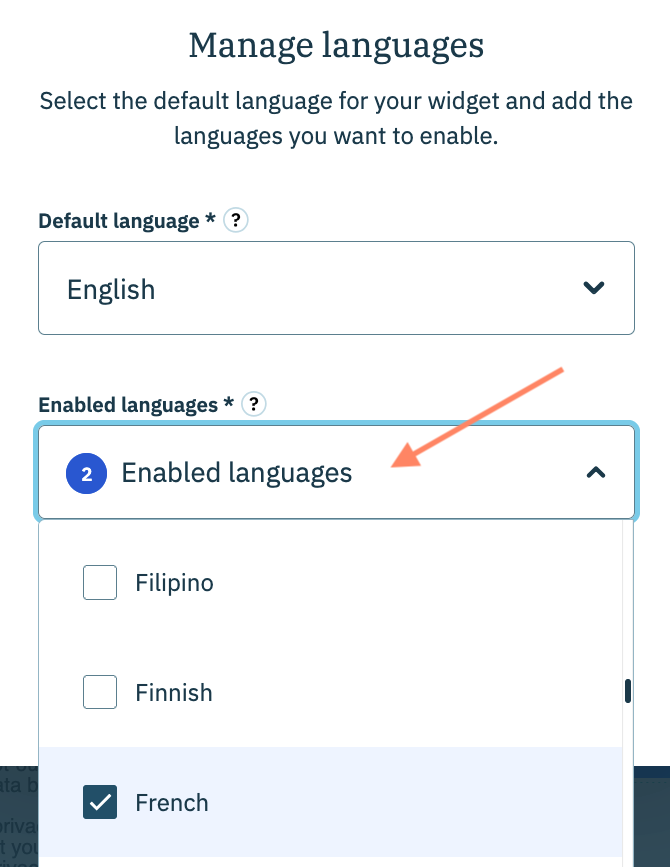
Dans la fenêtre modale suivante, accédez au **Langues activées** champ et utilisez le menu déroulant pour sélectionner toutes les langues prises en charge par le widget (cela doit inclure la langue que votre organisation prévoit de définir comme langue par défaut).

<figure><img src="https://1244787492-files.gitbook.io/~/files/v0/b/gitbook-x-prod.appspot.com/o/spaces%2FNDxbAdc00ce6bH5u1urh%2Fuploads%2FjRvvaBFoPtsKGGd17pCe%2FScreenshot%202026-02-20%20at%2010.50.24%E2%80%AFAM.png?alt=media&#x26;token=7347616d-094b-46be-a90f-a828b8252ba3" alt="" width="335"><figcaption></figcaption></figure>

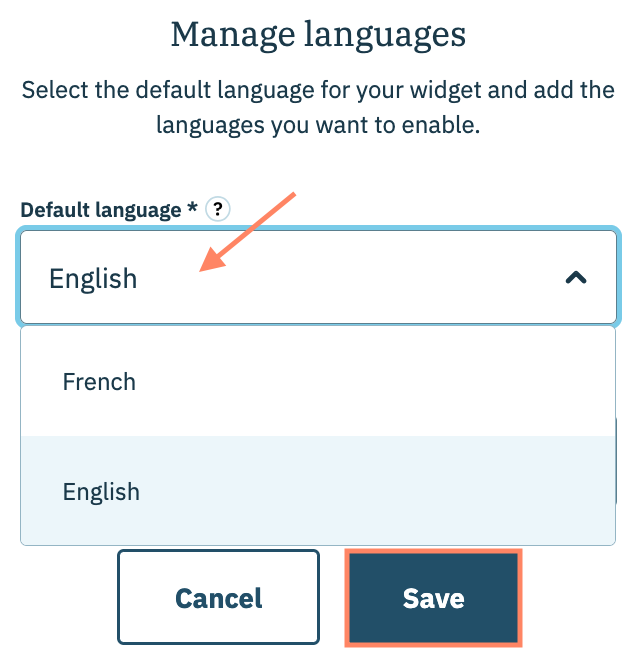
Ensuite, accédez au **Langue par défaut** champ et utilisez le menu déroulant pour sélectionner laquelle des langues activées sera utilisée comme langue par défaut (*c'est-à-dire la langue utilisée pour les composants du widget si la langue du navigateur/appareil de l'utilisateur final n'est pas prise en charge ou si une traduction pour le composant n'a pas été configurée*).

<figure><img src="https://1244787492-files.gitbook.io/~/files/v0/b/gitbook-x-prod.appspot.com/o/spaces%2FNDxbAdc00ce6bH5u1urh%2Fuploads%2FM1GIwHjqbrkeIymNyL0G%2FScreenshot%202026-02-20%20at%2010.53.59%E2%80%AFAM.png?alt=media&#x26;token=a7f13237-4d24-440f-aca5-ed09b5c02013" alt="" width="321"><figcaption></figcaption></figure>

Cliquez **Enregistrer** lorsque vous avez terminé.

### Ajouter des traductions de composants

Une fois que la langue par défaut et les langues activées d'un widget ont été configurées, votre organisation peut procéder à l'ajout des traductions nécessaires à chaque composant qui nécessite une traduction.

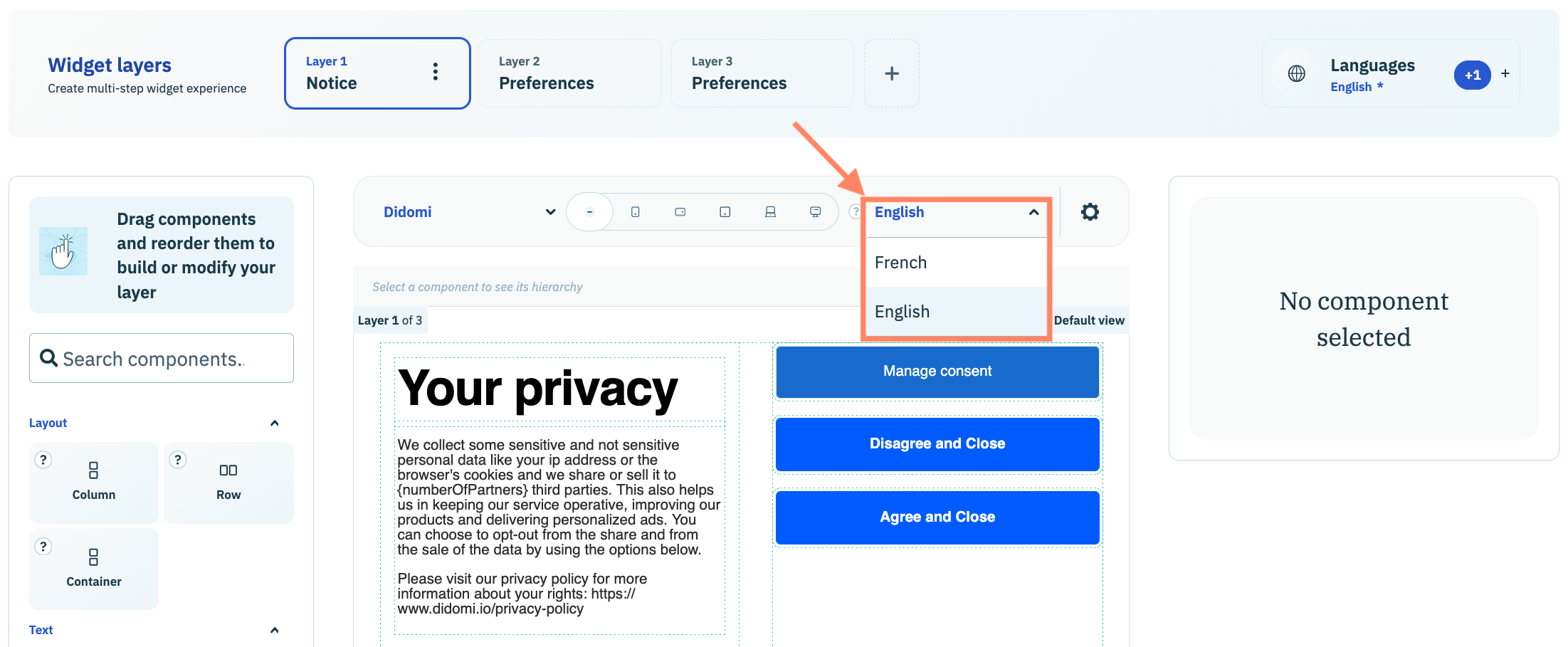
Accédez à la barre d'outils d'aperçu du widget et utilisez le menu déroulant d'aperçu de la langue pour sélectionner une langue.&#x20;

<figure><img src="https://1244787492-files.gitbook.io/~/files/v0/b/gitbook-x-prod.appspot.com/o/spaces%2FNDxbAdc00ce6bH5u1urh%2Fuploads%2FOYaoSSLWrISJcZ3LaM1S%2FScreenshot%202026-02-20%20at%2011.15.04%E2%80%AFAM.png?alt=media&#x26;token=4fd930a2-fe96-4799-a811-4c739429ece3" alt="" width="563"><figcaption></figcaption></figure>

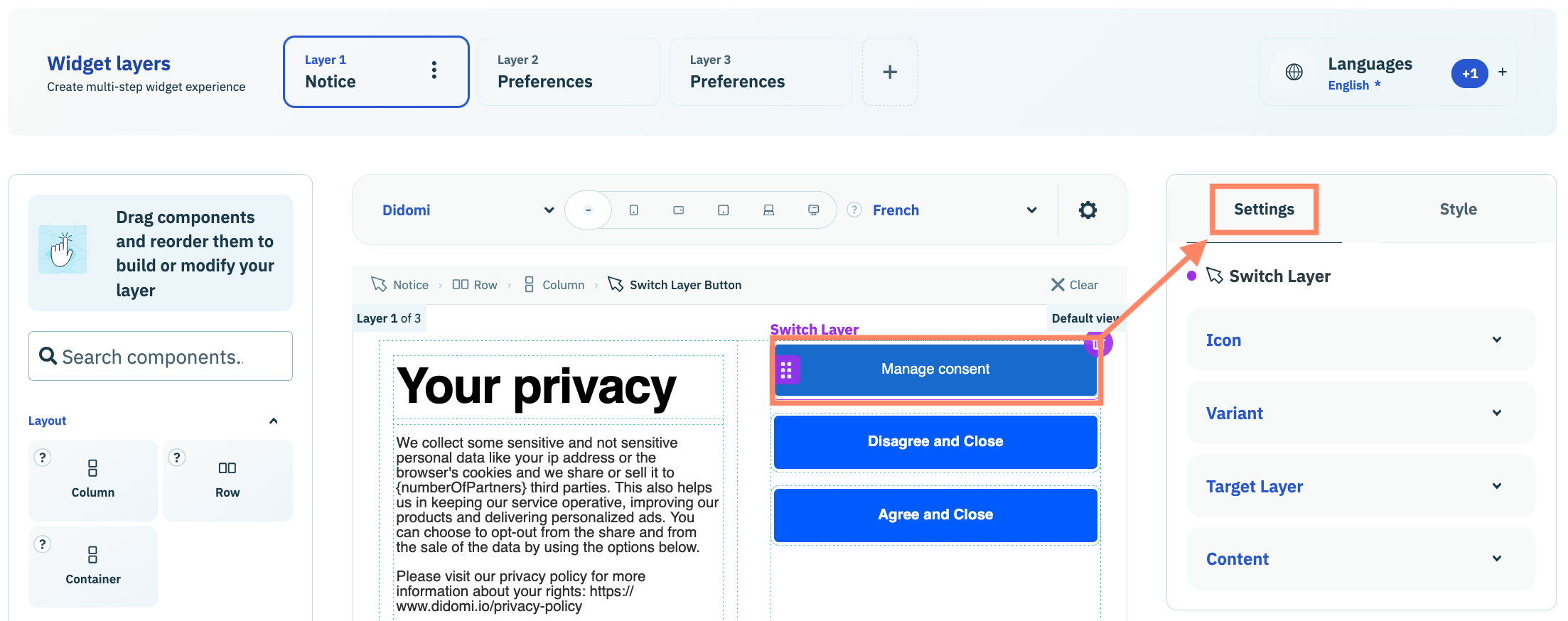
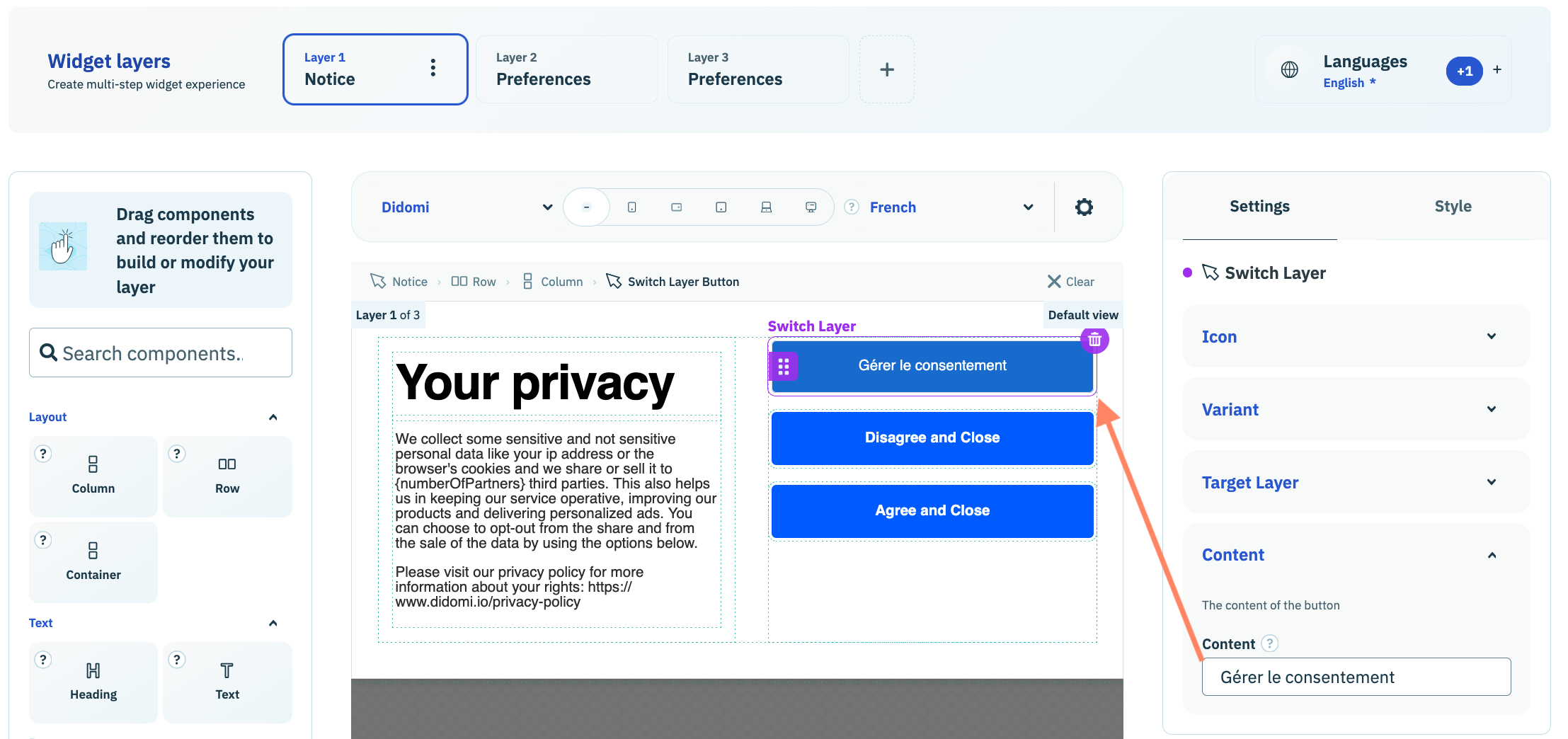
Cliquez sur un composant dans la fenêtre d'aperçu du widget et assurez-vous que l' **Paramètres** onglet est sélectionné dans le panneau de droite.

<figure><img src="https://1244787492-files.gitbook.io/~/files/v0/b/gitbook-x-prod.appspot.com/o/spaces%2FNDxbAdc00ce6bH5u1urh%2Fuploads%2F4of7NtuIzPfn8yXpnH6a%2FScreenshot%202026-02-20%20at%2012.01.46%E2%80%AFPM.png?alt=media&#x26;token=f89478f8-aab8-476d-9d13-3e8be94b502e" alt="" width="563"><figcaption></figcaption></figure>

Développez le **Contenu** accordéon et utilisez le champ fourni pour saisir la traduction du contenu dans la langue spécifiée.

<figure><img src="https://1244787492-files.gitbook.io/~/files/v0/b/gitbook-x-prod.appspot.com/o/spaces%2FNDxbAdc00ce6bH5u1urh%2Fuploads%2FTO6XPmRRSDVKudR8GgzB%2FScreenshot%202026-02-20%20at%201.00.38%E2%80%AFPM.png?alt=media&#x26;token=71808b2d-ddc5-42ad-bde8-d1c7ebe0062d" alt="" width="563"><figcaption></figcaption></figure>

Le composant sera traduit dans la fenêtre d'aperçu du widget.

{% hint style="info" %}
Dans la fenêtre d'aperçu du widget, les composants non traduits seront rendus dans la langue par défaut&#x20;
{% endhint %}

Répétez autant que nécessaire pour chaque composant de toutes les couches du widget