# Macros du widget

{% hint style="success" %}
**Type d'accès**: Widgets - Éditeur
{% endhint %}

Les macros sont des variables que votre organisation peut insérer dans les composants texte des widgets. Une fois insérées dans un composant texte, la macro récupérera automatiquement les informations appropriées et les insérera dans le texte. Dans cet article, nous couvrirons :

* [Glossaire des macros de widget](#widget-macro-glossary)
* [Insérer une macro dans le texte d'un widget](#insert-macro-into-widget-text)

{% hint style="info" %}
Les macros sont identifiées par l'utilisation d'accolades {}, par exemple : {numberofPartners}.
{% endhint %}

***

### Glossaire des macros de widget

Les macros suivantes sont actuellement disponibles par défaut et peuvent être insérées dans des composants texte :

<table><thead><tr><th width="247">Macro</th><th>Description</th></tr></thead><tbody><tr><td>{privacyPolicyURL}</td><td>Insère l'URL de la politique de confidentialité configurée pour la marque utilisée dans le flux de consentement</td></tr><tr><td>{websiteName}</td><td>Insère le nom de l'entreprise configuré pour la marque utilisée dans le flux de consentement</td></tr><tr><td>{numberOfPartners}</td><td>Insère le nombre total de fournisseurs ajoutés au flux de consentement</td></tr><tr><td>{numberOfIABPartners}</td><td>Insère le nombre total de fournisseurs IAB ajoutés au flux de consentement</td></tr><tr><td>{numberofNonIABPartners}</td><td>Insère le nombre total de fournisseurs non IAB ajoutés au flux de consentement</td></tr></tbody></table>

### Insérer une macro dans le texte d'un widget

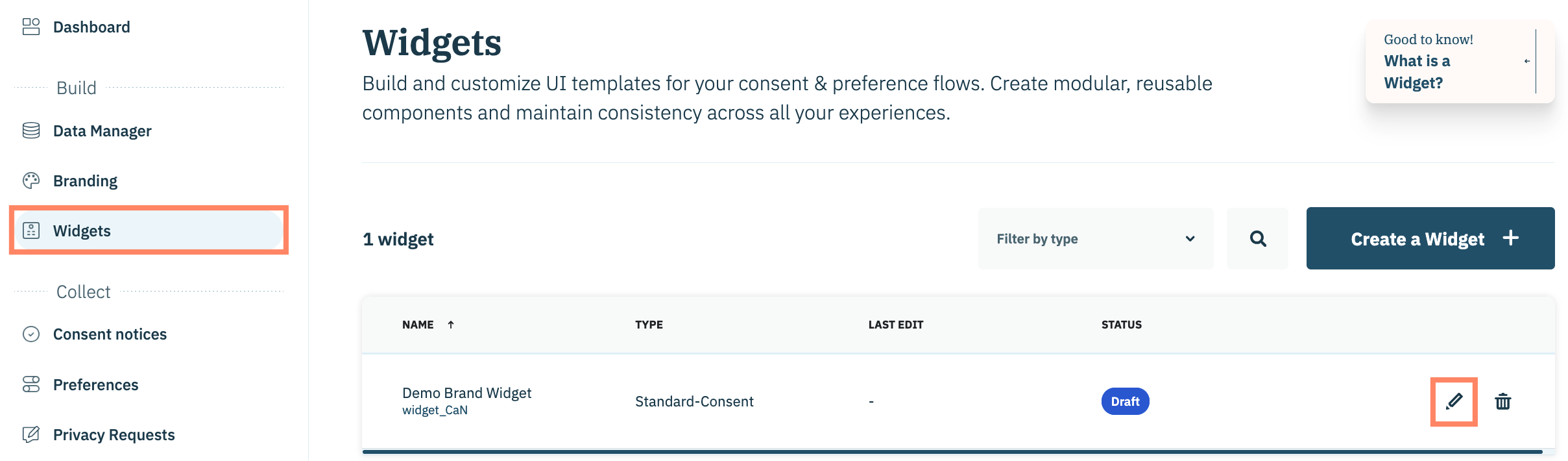
Pour insérer une macro, cliquez **Widgets** dans le panneau de gauche et sélectionnez l' **Modifier** icône en ligne avec le nom d'un widget.

<figure><img src="https://1244787492-files.gitbook.io/~/files/v0/b/gitbook-x-prod.appspot.com/o/spaces%2FNDxbAdc00ce6bH5u1urh%2Fuploads%2FVl9fnpSzpTNYbK0LRSRW%2FScreenshot%202026-02-18%20at%2010.08.07%E2%80%AFAM.png?alt=media&#x26;token=29ebf0d6-3354-46e7-a1d8-057d9db45da0" alt="" width="563"><figcaption></figcaption></figure>

Ajoutez un composant texte au widget ou sélectionnez un composant texte existant dans le widget dans la fenêtre d'aperçu.

<figure><img src="https://1244787492-files.gitbook.io/~/files/v0/b/gitbook-x-prod.appspot.com/o/spaces%2FNDxbAdc00ce6bH5u1urh%2Fuploads%2FhBNXk4UR40U9PFdFknYP%2FScreenshot%202026-02-18%20at%2010.11.27%E2%80%AFAM.png?alt=media&#x26;token=c01c2c7a-9da7-470a-937b-5aae22fb689e" alt="" width="563"><figcaption></figcaption></figure>

Avec le composant texte sélectionné dans la fenêtre d'aperçu, assurez-vous que l' **Paramètres** onglet est sélectionné dans le panneau de droite et développez l' **Contenu** accordéon. &#x20;

<figure><img src="https://1244787492-files.gitbook.io/~/files/v0/b/gitbook-x-prod.appspot.com/o/spaces%2FNDxbAdc00ce6bH5u1urh%2Fuploads%2F67yOwwVHZlAoBEWfH7ki%2FScreenshot%202026-02-18%20at%203.21.25%E2%80%AFPM.png?alt=media&#x26;token=5b309aa8-3f33-47f0-96d5-3f42ab55e86a" alt="" width="563"><figcaption></figcaption></figure>

Placez le curseur dans le champ de texte où la macro doit être ajoutée et cliquez sur l' **{}** icône dans la barre d'outils.

<figure><img src="https://1244787492-files.gitbook.io/~/files/v0/b/gitbook-x-prod.appspot.com/o/spaces%2FNDxbAdc00ce6bH5u1urh%2Fuploads%2FFDTOFbS8GzUJyI3iI7yZ%2FScreenshot%202026-02-18%20at%203.27.09%E2%80%AFPM.png?alt=media&#x26;token=e2255711-8420-4780-a897-028ac5059e6c" alt="" width="286"><figcaption></figcaption></figure>

Sélectionnez une macro dans le menu déroulant.

<figure><img src="https://1244787492-files.gitbook.io/~/files/v0/b/gitbook-x-prod.appspot.com/o/spaces%2FNDxbAdc00ce6bH5u1urh%2Fuploads%2F4jcKsIDWp684hPfxrZgF%2FScreenshot%202026-02-19%20at%207.59.00%E2%80%AFAM.png?alt=media&#x26;token=b6254585-a317-4dbd-affd-2ff4fcb573bf" alt="" width="297"><figcaption></figcaption></figure>

La macro sélectionnée sera insérée dans le composant texte. Cliquez **Enregistrer** pour confirmer la modification.