# Gérer les couches du widget
{% hint style="success" %}
**Type d'accès**: Widgets - Éditeur
{% endhint %}
Un calque est une interface spécifique au sein du widget vers laquelle un utilisateur final peut naviguer. Dans cet article, nous couvrirons comment effectuer les opérations suivantes pour un widget existant :
* [Ajouter un calque de widget](#add-a-widget-layer)
* [Modifier le nom du calque du widget](#edit-widget-layer-name)
* [Supprimer le calque du widget](#delete-widget-layer)
* [Dupliquer le calque du widget](#duplicate-widget-layer)
{% hint style="info" %}
Pour tout widget nouvellement créé, Didomi fournit un certain nombre de calques par défaut pour aider votre organisation à démarrer. Ces calques par défaut peuvent être personnalisés avec des composants, renommés et/ou supprimés.
{% endhint %}
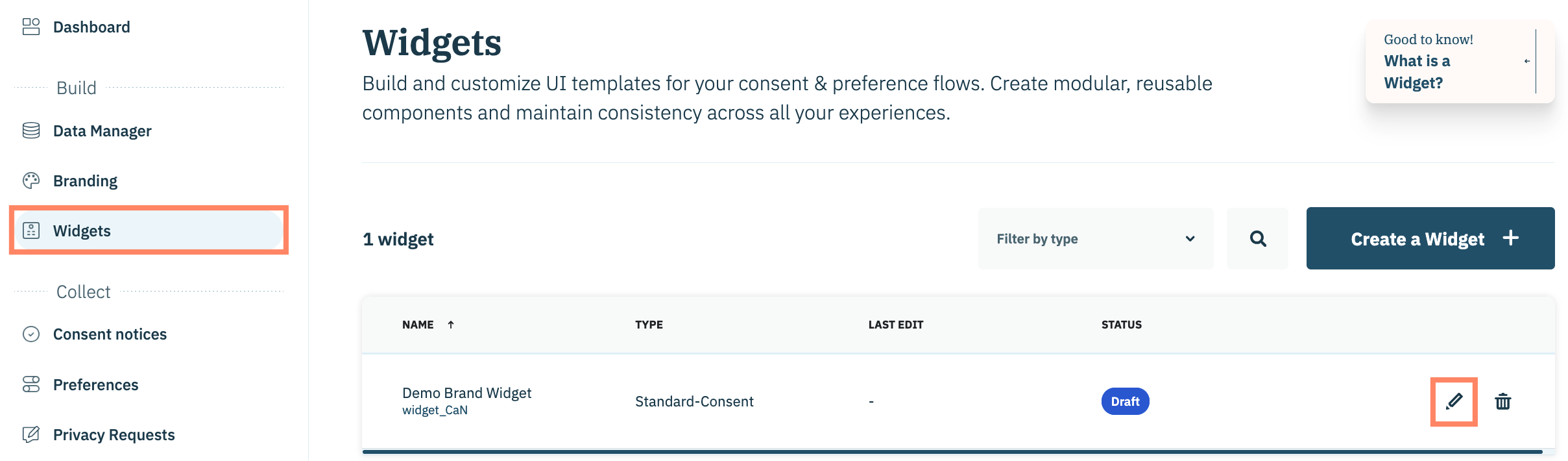
Pour commencer, cliquez **Widgets** dans le panneau de gauche et sélectionnez le **Modifier** icône en ligne avec le nom d'un widget.
***
### Ajouter un calque de widget
{% hint style="warning" %}
**Remarque** : Il y a un maximum de 4 calques par widget.
{% endhint %}
Accédez au panneau des calques de widget en haut de l'éditeur de widget et cliquez sur l' **+** icône.
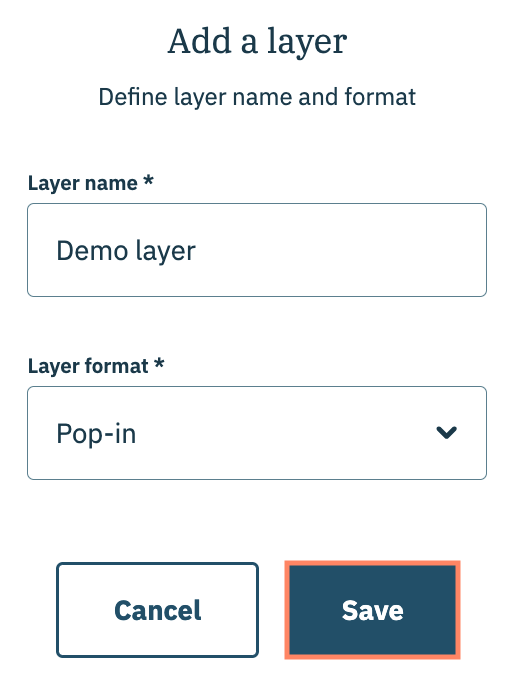
Utilisez la fenêtre modale suivante pour donner un nom au calque et sélectionner le format du calque (apparition, bannière supérieure, etc.) puis cliquez sur **Enregistrer** lorsque vous avez terminé.
{% hint style="info" %}
Le calque n'a pas besoin de correspondre au format actuel du widget.
{% endhint %}
Le calque sera ajouté au widget et votre organisation peut utiliser la [bibliothèque de composants](https://docs.didomi.io/moIvfcA7NSpjmwGZ7dzv/fr/widgets/editeur-de-widget/composants-du-widget) pour personnaliser l'interface du calque.
### Modifier le nom du calque du widget
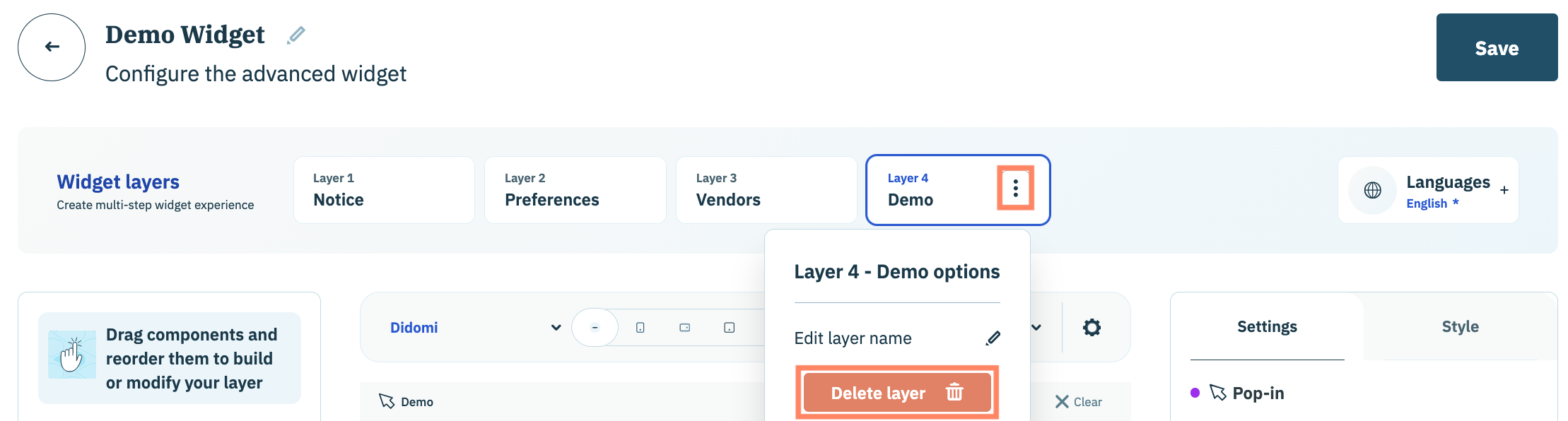
Accédez au panneau des calques de widget en haut de l'éditeur de widget et sélectionnez un calque. Cliquez sur l'icône à points de suspension en ligne avec le nom du calque et sélectionnez **Modifier le nom du calque** dans le menu déroulant.
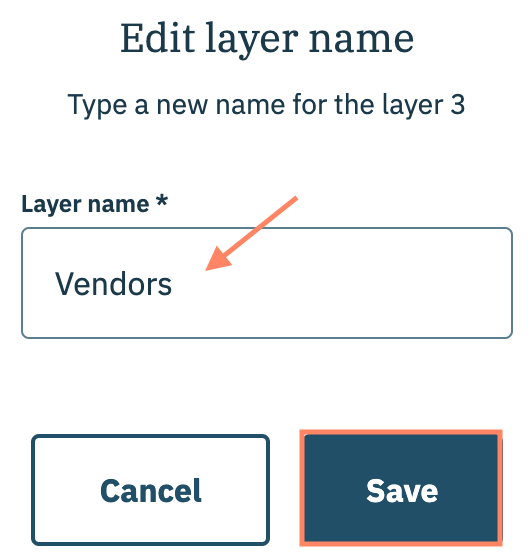
Utilisez la fenêtre modale suivante pour saisir le nom du calque dans le champ prévu à cet effet. Cliquez sur **Enregistrer** lorsque vous avez terminé.
### Supprimer le calque du widget
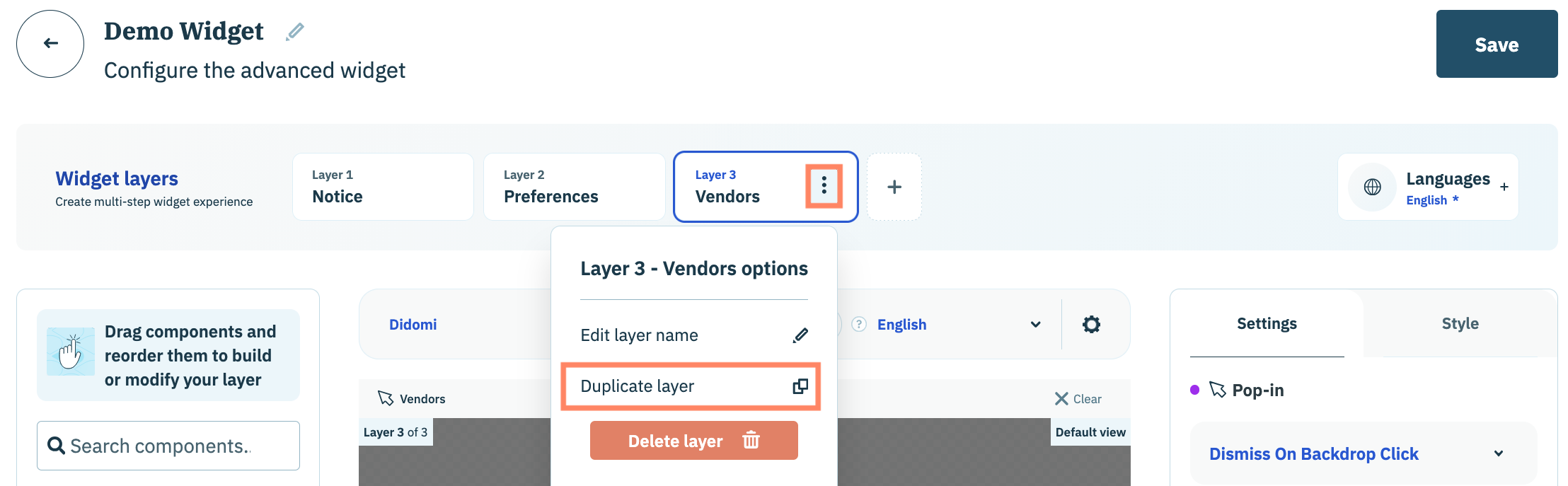
Accédez au panneau des calques de widget en haut de l'éditeur de widget et sélectionnez un calque. Cliquez sur l'icône à points de suspension en ligne avec le nom du calque et sélectionnez **Supprimer le calque** dans le menu déroulant.
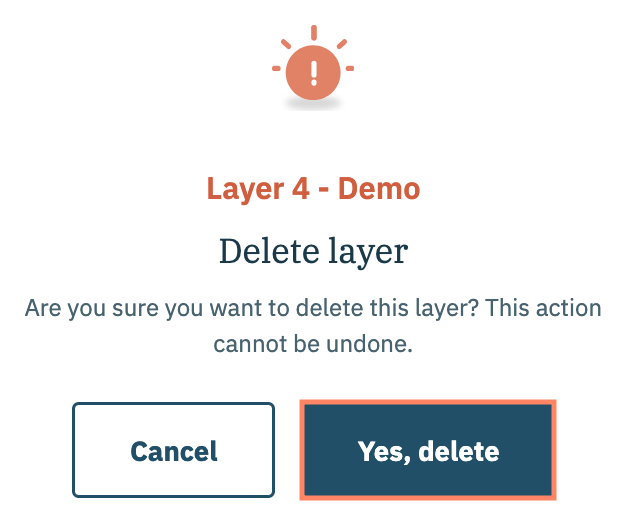
Confirmez la décision de supprimer le calque dans la fenêtre modale suivante et cliquez sur **Oui, supprimer**.
### Dupliquer le calque du widget
{% hint style="warning" %}
**Remarque** : Il y a un maximum de 4 calques par widget.
{% endhint %}
Accédez au panneau des calques de widget en haut de l'éditeur de widget et sélectionnez un calque. Cliquez sur l'icône à points de suspension en ligne avec le nom du calque et sélectionnez **Dupliquer le calque** dans le menu déroulant.
Le calque et tous ses composants configurés seront dupliqués pour le widget. Le nom du calque sera le nom du calque d'origine suffixé par **-Copie**.