# Gestionnaire de modèles de fournisseur ACM

{% hint style="success" %}
**Type d'accès**: Rapport de conformité - Éditeur

**Fonctionnalité Premium**: Surveillance avancée de la conformité
{% endhint %}

Le gestionnaire de modèles de fournisseurs ACM est conçu pour les organisations qui peuvent utiliser la fonctionnalité Didomi Advanced Compliance Monitoring mais pas la Didomi Consent Management Platform (CMP). Si votre organisation utilise un CMP non-Didomi, elle devra créer manuellement un modèle de fournisseur pour informer l'appariement des fournisseurs trouvés par le bot Didomi lors des analyses de rapports de conformité avec la base de données Didomi. Dans cet article, nous couvrirons :

* [Configurer un modèle de fournisseur ACM](#configure-acm-vendor-template)
* [Modifier un modèle de fournisseur ACM](#edit-acm-vendor-template)
* [Supprimer un modèle de fournisseur ACM](#delete-acm-vendor-template)

{% hint style="info" %}
Lorsque Advanced Compliance Monitoring est utilisé conjointement avec la Didomi Consent Management Platform (CMP), le bot Didomi utilisé lors des analyses de rapports de conformité peut extraire automatiquement et apparier les fournisseurs présents dans votre avis de consentement aux fournisseurs connus dans la base de données Didomi. Si votre organisation utilise les deux produits, il n'est pas nécessaire de configurer un modèle de fournisseur ACM.
{% endhint %}

Pour commencer, cliquez **Surveillance Avancée de la Conformité** dans le panneau de gauche et sélectionnez **Gérer les modèles de fournisseurs** sur la page suivante.

<figure><img src="https://1244787492-files.gitbook.io/~/files/v0/b/gitbook-x-prod.appspot.com/o/spaces%2FNDxbAdc00ce6bH5u1urh%2Fuploads%2FeDeOYhOjtgcq3DNAqnT6%2FScreenshot_2026-01-30_at_1_35_20%E2%80%AFPM.jpg?alt=media&#x26;token=b7392500-9a1e-4ddf-9928-5406b64d3c9d" alt="" width="563"><figcaption></figcaption></figure>

### Configurer un modèle de fournisseur ACM

Cliquez **Créer un modèle** sur la page Gérer les modèles de fournisseurs.

<figure><img src="https://1244787492-files.gitbook.io/~/files/v0/b/gitbook-x-prod.appspot.com/o/spaces%2FNDxbAdc00ce6bH5u1urh%2Fuploads%2FUSh54CriMnMy8E30IZGe%2FScreenshot%202026-02-02%20at%206.54.23%E2%80%AFAM.png?alt=media&#x26;token=3f82522c-e223-45ab-8760-75b0c7d1830c" alt="" width="563"><figcaption></figcaption></figure>

Pour commencer, cliquez sur le **Modifier** icône et utilisez le champ fourni pour donner un titre au modèle de fournisseur.

<figure><img src="https://1244787492-files.gitbook.io/~/files/v0/b/gitbook-x-prod.appspot.com/o/spaces%2FNDxbAdc00ce6bH5u1urh%2Fuploads%2FzTqq4wGF2bRJmhEIPJWE%2FScreenshot%202026-02-02%20at%206.59.50%E2%80%AFAM.png?alt=media&#x26;token=1de6ebf5-7298-4817-b61f-f9ae42f528f0" alt="" width="563"><figcaption></figcaption></figure>

Utilisez le tableau fourni pour filtrer et/ou rechercher les fournisseurs qui doivent être ajoutés au modèle de fournisseur. Ajoutez un fournisseur du tableau au modèle de fournisseur en sélectionnant la case à gauche du nom du fournisseur.

<figure><img src="https://1244787492-files.gitbook.io/~/files/v0/b/gitbook-x-prod.appspot.com/o/spaces%2FNDxbAdc00ce6bH5u1urh%2Fuploads%2F8nEqa5E5o1G5KogrIWWk%2FScreenshot%202026-02-02%20at%207.10.57%E2%80%AFAM.png?alt=media&#x26;token=4217f272-277e-4aa5-b667-17b538bea8b0" alt="" width="563"><figcaption></figcaption></figure>

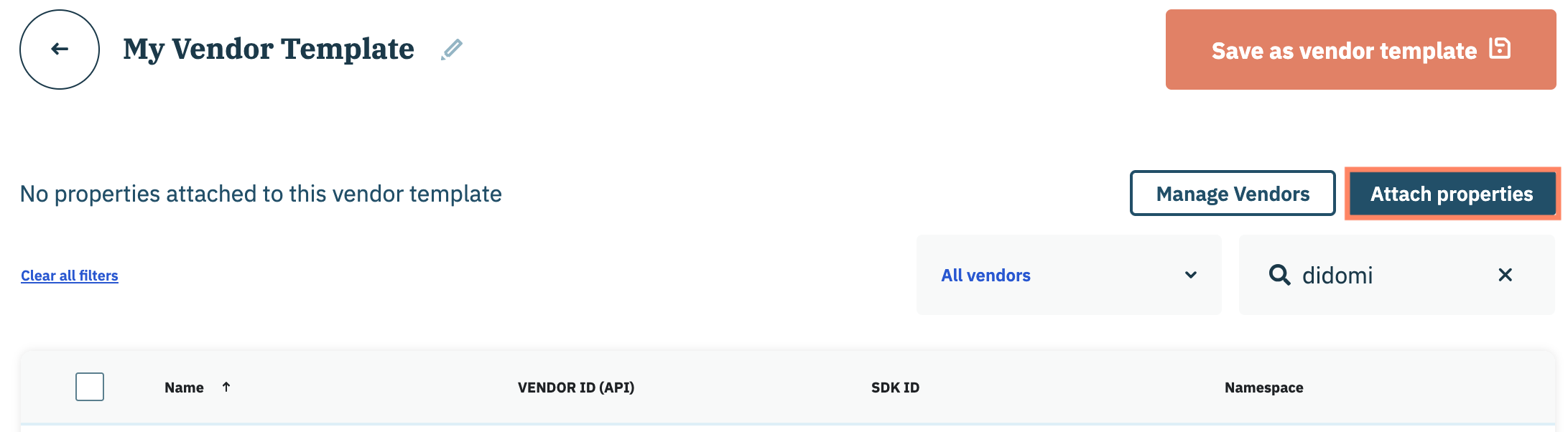
&#x20;Cliquez **Joindre des propriétés**.

<figure><img src="https://1244787492-files.gitbook.io/~/files/v0/b/gitbook-x-prod.appspot.com/o/spaces%2FNDxbAdc00ce6bH5u1urh%2Fuploads%2Frxd2keAD2pX2OXH65aV5%2FScreenshot%202026-02-02%20at%208.18.42%E2%80%AFAM.png?alt=media&#x26;token=0188e960-93e2-4e8e-95ad-ea061a5fe0da" alt="" width="563"><figcaption></figcaption></figure>

Dans la fenêtre modale suivante, utilisez le menu déroulant fourni pour sélectionner les propriétés auxquelles le modèle de fournisseur actuel s'applique.

Cliquez **Confirmer** lorsque vous avez terminé.

<figure><img src="https://1244787492-files.gitbook.io/~/files/v0/b/gitbook-x-prod.appspot.com/o/spaces%2FNDxbAdc00ce6bH5u1urh%2Fuploads%2FgVrp2F9cvKxTVOw6T56Y%2FScreenshot%202026-02-02%20at%208.31.44%E2%80%AFAM.png?alt=media&#x26;token=275b1b8a-353b-4b25-81ae-eca314a7d6be" alt="" width="375"><figcaption></figcaption></figure>

Cliquez **Enregistrer comme modèle de fournisseur**.

<figure><img src="https://1244787492-files.gitbook.io/~/files/v0/b/gitbook-x-prod.appspot.com/o/spaces%2FNDxbAdc00ce6bH5u1urh%2Fuploads%2F7LM6YQ6PPoPbJwSx9KgG%2FScreenshot%202026-02-02%20at%208.43.00%E2%80%AFAM.png?alt=media&#x26;token=7b32e3dd-7180-4b6c-a012-828d1dd89083" alt="" width="563"><figcaption></figcaption></figure>

### Modifier un modèle de fournisseur ACM

Accédez à un modèle de fournisseur sur la page Gérer les modèles de fournisseurs et cliquez sur l' **Modifier** icône en ligne avec le nom du modèle.

<figure><img src="https://1244787492-files.gitbook.io/~/files/v0/b/gitbook-x-prod.appspot.com/o/spaces%2FNDxbAdc00ce6bH5u1urh%2Fuploads%2FkUVWEUEaJ33yKclo3fL8%2FScreenshot%202026-02-02%20at%208.56.50%E2%80%AFAM.png?alt=media&#x26;token=851b3fcb-9d86-46f2-b1f2-98011f9b0848" alt="" width="563"><figcaption></figcaption></figure>

Sur la page suivante, modifiez ce qui suit si nécessaire :

<table data-header-hidden><thead><tr><th width="203"></th><th></th></tr></thead><tbody><tr><td>Titre</td><td>Cliquez sur la <strong>Modifier</strong> icône en ligne avec le titre existant du modèle de fournisseur et utilisez le champ fourni pour modifier le titre.</td></tr><tr><td>Fournisseurs</td><td><p>Utilisez le tableau fourni pour filtrer et/ou rechercher les fournisseurs qui doivent être ajoutés ou supprimés du modèle de fournisseur. </p><ul><li>Ajoutez un fournisseur en sélectionnant la case à gauche du nom du fournisseur.</li><li>Supprimez un fournisseur en désélectionnant la case à gauche du nom du fournisseur. </li></ul><p><mark style="color:par défaut;background-color:$warning;"><strong>Remarque</strong> : Affichez tous les fournisseurs actuellement ajoutés au modèle de fournisseur en filtrant la liste sur <strong>Fournisseurs sélectionnés</strong>.</mark></p></td></tr><tr><td>Propriétés</td><td><p>Cliquez <strong>Joindre des propriétés</strong> et utilisez le champ fourni dans la fenêtre modale suivante pour ajouter ou supprimer des propriétés associées au modèle de fournisseur.</p><p>Cliquez <strong>Confirmer</strong> lorsque vous avez terminé.</p></td></tr></tbody></table>

Cliquez **Enregistrer comme modèle de fournisseur** lorsque vous avez terminé.

<figure><img src="https://1244787492-files.gitbook.io/~/files/v0/b/gitbook-x-prod.appspot.com/o/spaces%2FNDxbAdc00ce6bH5u1urh%2Fuploads%2Fj7UFBeY56Rj0TsBmLjij%2FScreenshot%202026-02-02%20at%209.00.07%E2%80%AFAM.png?alt=media&#x26;token=a800b0c9-f75c-4b68-9703-433ca9bdf112" alt="" width="563"><figcaption></figcaption></figure>

### Supprimer un modèle de fournisseur ACM

Accédez à un modèle de fournisseur sur la page Gérer les modèles de fournisseurs et cliquez sur l' **Supprimer** icône en ligne avec le nom du modèle.

<figure><img src="https://1244787492-files.gitbook.io/~/files/v0/b/gitbook-x-prod.appspot.com/o/spaces%2FNDxbAdc00ce6bH5u1urh%2Fuploads%2FoLpaPd5Mr1eH6D9dutED%2FScreenshot%202026-02-02%20at%209.08.51%E2%80%AFAM.png?alt=media&#x26;token=441fb0f2-9341-4431-882b-0749f9a24bb4" alt="" width="563"><figcaption></figcaption></figure>

Confirmez la décision de supprimer le modèle de fournisseur dans la fenêtre modale suivante et cliquez sur **Oui, supprimer**.

<figure><img src="https://1244787492-files.gitbook.io/~/files/v0/b/gitbook-x-prod.appspot.com/o/spaces%2FNDxbAdc00ce6bH5u1urh%2Fuploads%2FTLjPyr4UIsGXUTtxt5g6%2FScreenshot%202026-02-02%20at%209.10.33%E2%80%AFAM.png?alt=media&#x26;token=3384303f-b707-4616-b778-64297b1b34a0" alt="" width="375"><figcaption></figcaption></figure>
