# OneLogin

{% hint style="success" %}
**Type d'accès**: Paramètres de l'organisation - Éditeur

**Fonctionnalité Premium**: SSO
{% endhint %}

L'authentification unique (SSO) est un processus d'authentification qui permet aux utilisateurs d'accéder à plusieurs applications ou systèmes avec un seul jeu d'identifiants. Dans cet article, nous expliquerons comment configurer le SSO en utilisant le protocole standard SAML 2.0 avec OneLogin.

* [Récupérer les identifiants SSO SAML](#retrieve-sso-saml-identifiers)
* [Créer une application Didomi console dans OneLogin](#create-didomi-console-app-in-onelogin)
* [Configurer l'application Didomi console dans OneLogin](#configure-didomi-console-app-in-onelogin)
* [Récupérer les métadonnées OneLogin](#retrieve-onelogin-metadata)
* [Ajouter les métadonnées OneLogin](#add-onelogin-metadata)
* [Tester et finaliser la configuration SSO](#test-and-complete-sso-configuration)
* [Attribuer l'accès aux utilisateurs](#assign-user-access)

***

### Récupérer les identifiants SSO SAML

Pour commencer, votre organisation doit récupérer les identifiants SSO SAML depuis la console Didomi afin de poursuivre la configuration dans votre fournisseur d'identité.

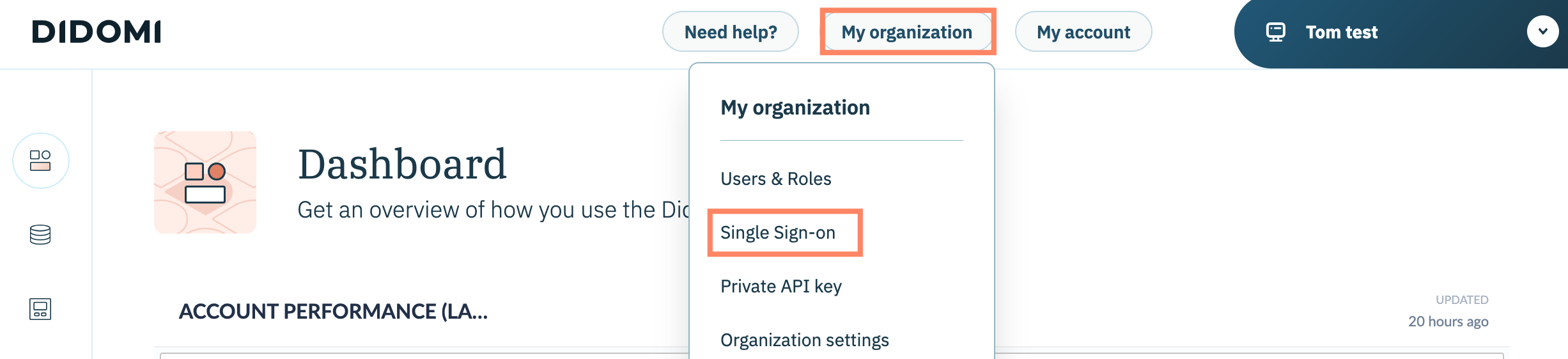
Cliquez **Mon organisation** et sélectionnez **Authentification unique** dans le menu déroulant.

<figure><img src="https://1244787492-files.gitbook.io/~/files/v0/b/gitbook-x-prod.appspot.com/o/spaces%2FNDxbAdc00ce6bH5u1urh%2Fuploads%2FjkZWbWAWBGNtDYllnjmG%2FScreenshot%202025-10-13%20at%2010.25.28%E2%80%AFAM.png?alt=media&#x26;token=0f476a9f-601b-41d2-a79d-1dc940c91ac3" alt="" width="563"><figcaption></figcaption></figure>

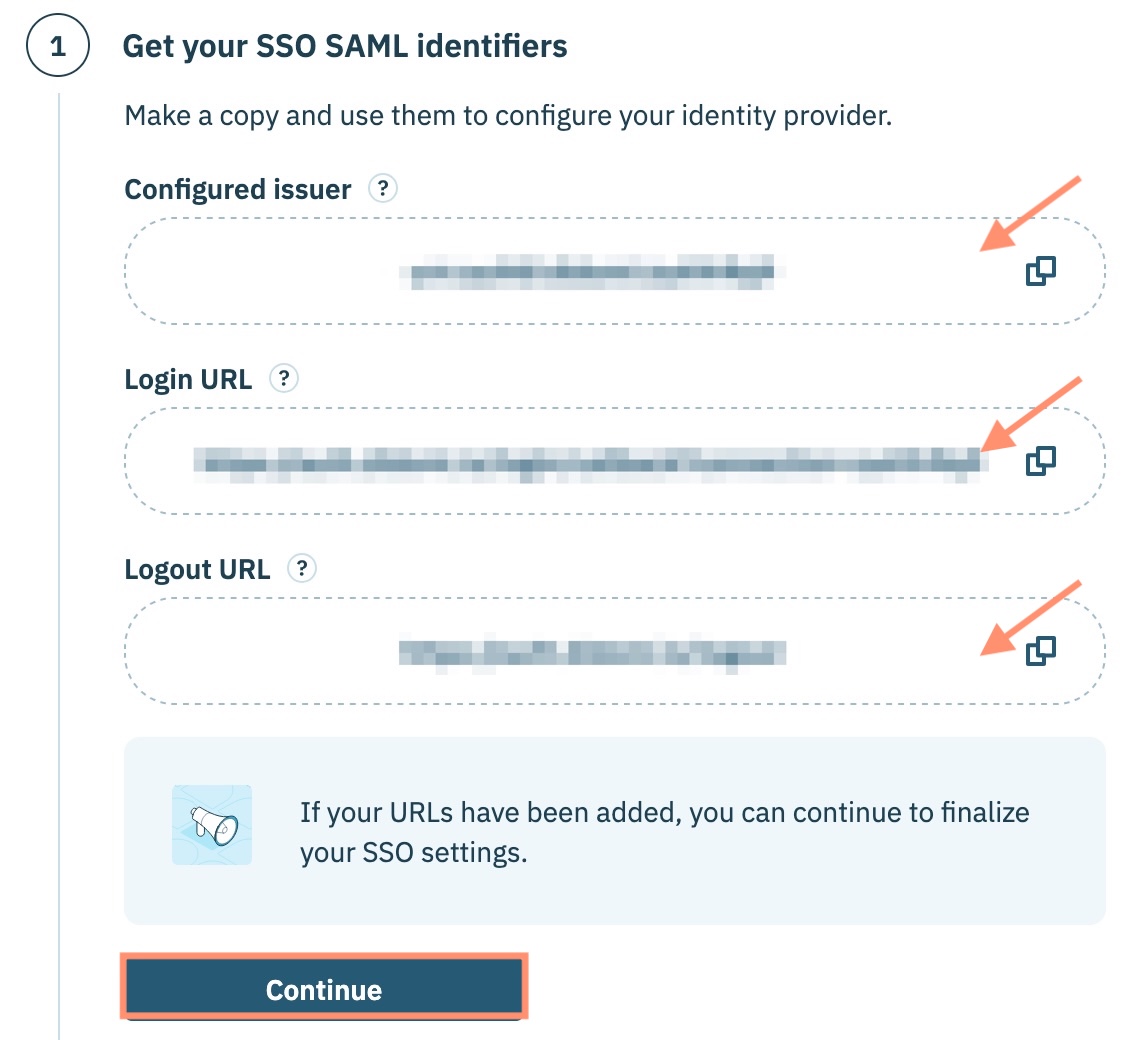
Utilisez les champs fournis dans **Récupérez vos identifiants SSO SAML** pour noter les éléments suivants :

<table><thead><tr><th width="210">Identifiant</th><th>Description</th></tr></thead><tbody><tr><td>Émetteur configuré</td><td>L'identifiant unique du fournisseur d'identité de votre organisation dans la console Didomi.</td></tr><tr><td>URL de connexion</td><td>Où l'utilisateur sera redirigé après une connexion réussie auprès du fournisseur d'identité.</td></tr><tr><td>URL de déconnexion</td><td>Où l'utilisateur sera redirigé après une déconnexion réussie auprès du fournisseur d'identité.</td></tr></tbody></table>

<figure><img src="https://1244787492-files.gitbook.io/~/files/v0/b/gitbook-x-prod.appspot.com/o/spaces%2FNDxbAdc00ce6bH5u1urh%2Fuploads%2FIVjRONX57Y1Xd2UCm0JR%2FScreenshot_2025-10-13_at_11_01_27%E2%80%AFAM.jpg?alt=media&#x26;token=6f88b241-b2fe-4da1-9f3b-dd18074a5c12" alt="" width="375"><figcaption></figcaption></figure>

Cliquez **Continuer** lorsque c'est terminé.

### Créer une application Didomi console dans OneLogin

Accédez à la **Administration** de votre portail OneLogin organisationnel et allez à :

1. Sélectionnez **Applications > Applications**.
2. Cliquez **Ajouter une application**.
3. Recherchez **Connecteur SAML personnalisé (Avancé)** et sélectionnez-le dans la liste.
4. Pour le **Nom d'affichage** du champ, saisissez un nom pour votre nouvelle application reconnaissable comme étant destinée à la console Didomi (par ex. Didomi Console). C'est ici que votre organisation configurera le SSO SAML.&#x20;
5. Cliquez **Enregistrer** lorsque c'est terminé.

Une nouvelle application sera créée dans votre compte OneLogin.&#x20;

### Configurer l'application Didomi console dans OneLogin

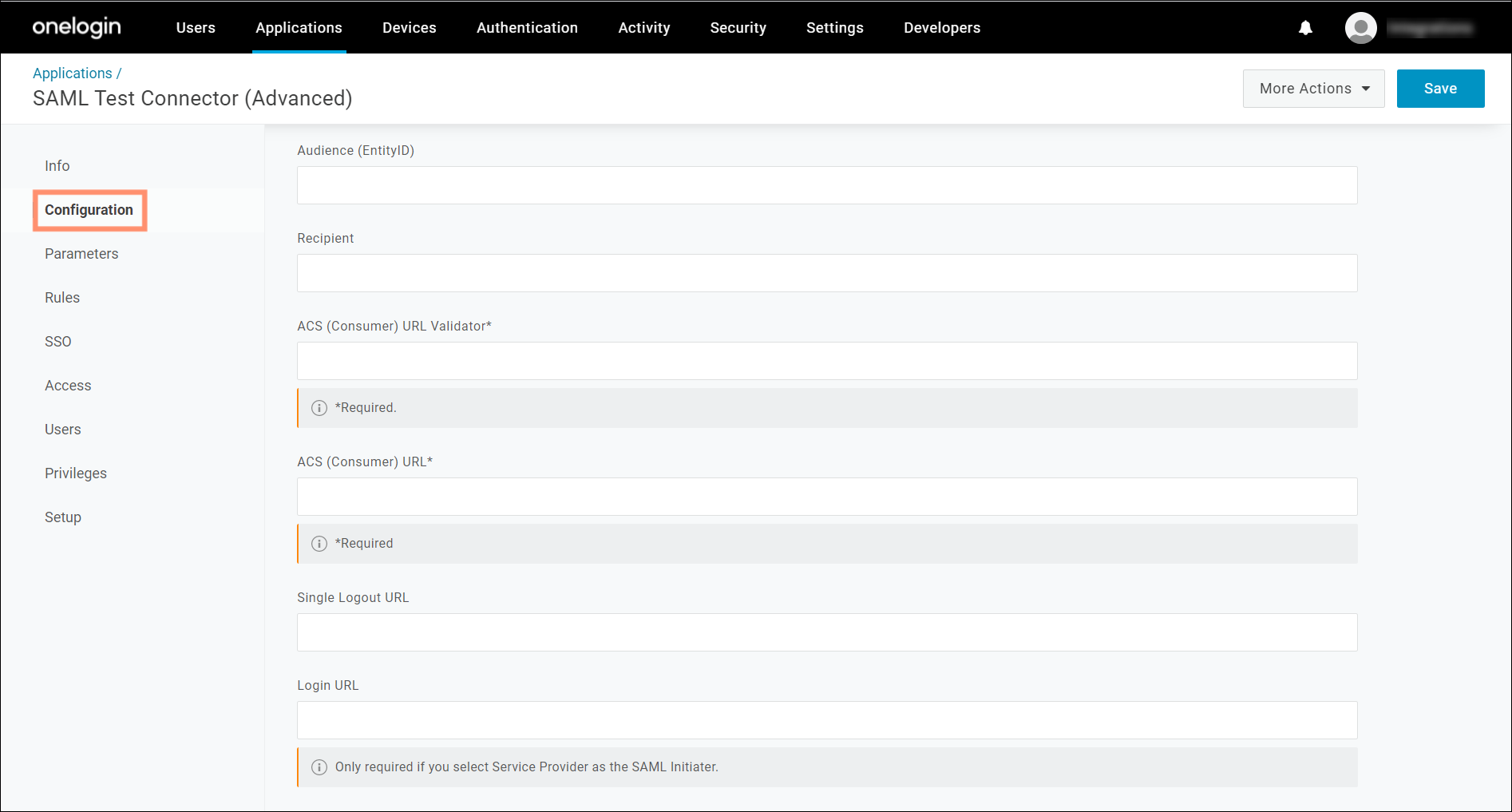
Depuis votre application Didomi console nouvellement créée dans OneLogin, accédez à l'onglet **Configuration** dans le panneau de gauche.

Utilisez les champs fournis pour saisir les valeurs suivantes :

{% hint style="info" %}
Certaines valeurs sont récupérées depuis les [identifiants SSO SAML Didomi](#retrieve-sso-saml-identifiers).
{% endhint %}

<table><thead><tr><th width="272">Champ OneLogin</th><th>Valeurs</th></tr></thead><tbody><tr><td>Audience (EntityID)</td><td>Émetteur configuré</td></tr><tr><td>Validateur d'URL ACS (Consumer)</td><td><em>[-a-zA-Z0-9@:%.\+~#=]{2,256}\.[a-z]{2,6}\b([-a-zA-Z0-9@:%\+.~#?&#x26;//=]*)</em></td></tr><tr><td>URL ACS (Consumer)</td><td>URL de connexion</td></tr><tr><td>URL de Déconnexion Unique</td><td>URL de déconnexion</td></tr><tr><td>Initiateur SAML</td><td>Fournisseur de service</td></tr></tbody></table>

<figure><img src="https://1244787492-files.gitbook.io/~/files/v0/b/gitbook-x-prod.appspot.com/o/spaces%2FNDxbAdc00ce6bH5u1urh%2Fuploads%2FKfzfb43HggqZCL7KD8O3%2Fonelogin_config.png?alt=media&#x26;token=126890d8-80f0-4ade-a973-628889388a37" alt="" width="563"><figcaption></figcaption></figure>

Ensuite, cliquez sur **Paramètres** dans le panneau de gauche et cliquez **+** en ligne avec le **En-tête du Connecteur SAML personnalisé (champ avancé).** en-tête.&#x20;

<figure><img src="https://1244787492-files.gitbook.io/~/files/v0/b/gitbook-x-prod.appspot.com/o/spaces%2FNDxbAdc00ce6bH5u1urh%2Fuploads%2FWuIeXxckFfmfcBkG6FBT%2Fonelogin_add_parameter.png?alt=media&#x26;token=ab5879f3-af94-4126-a09f-d1b8f63d1178" alt="" width="563"><figcaption></figcaption></figure>

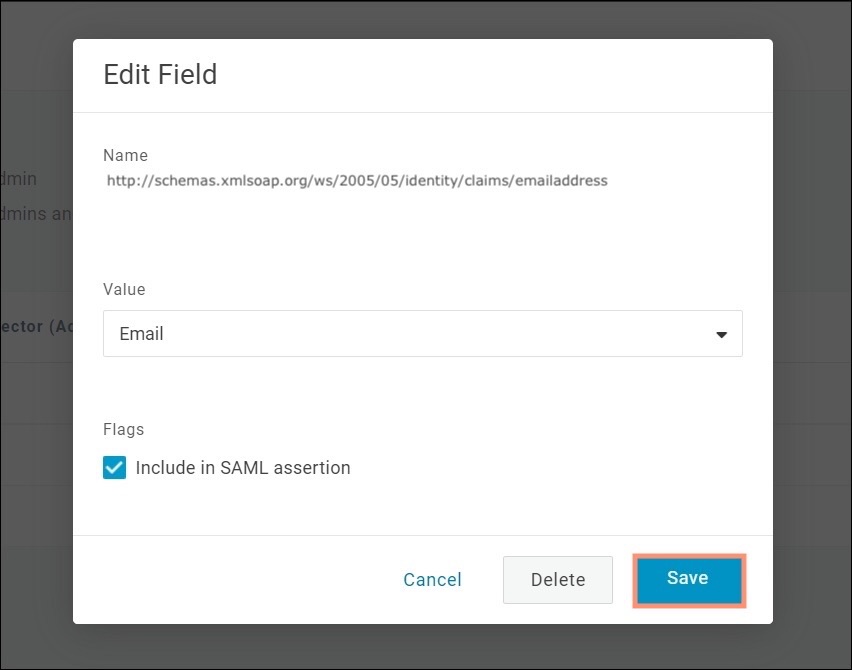
Dans la fenêtre modale suivante :

1. Saisissez `http://schemas.xmlsoap.org/ws/2005/05/identity/claims/emailaddress` dans le **Nom du champ** du champ.
2. Sélectionnez **E-mail** dans le **Valeur** du champ.
3. Cochez la case pour **Inclure dans l'assertion SAML** et cliquez sur **Enregistrer**.

<figure><img src="https://1244787492-files.gitbook.io/~/files/v0/b/gitbook-x-prod.appspot.com/o/spaces%2FNDxbAdc00ce6bH5u1urh%2Fuploads%2FpOqX5CHkO0UvcqA6xxde%2Fonelogin_email_field.jpg?alt=media&#x26;token=282d8217-9504-4bea-877c-211d9380751e" alt="" width="375"><figcaption></figcaption></figure>

### Récupérer les métadonnées OneLogin

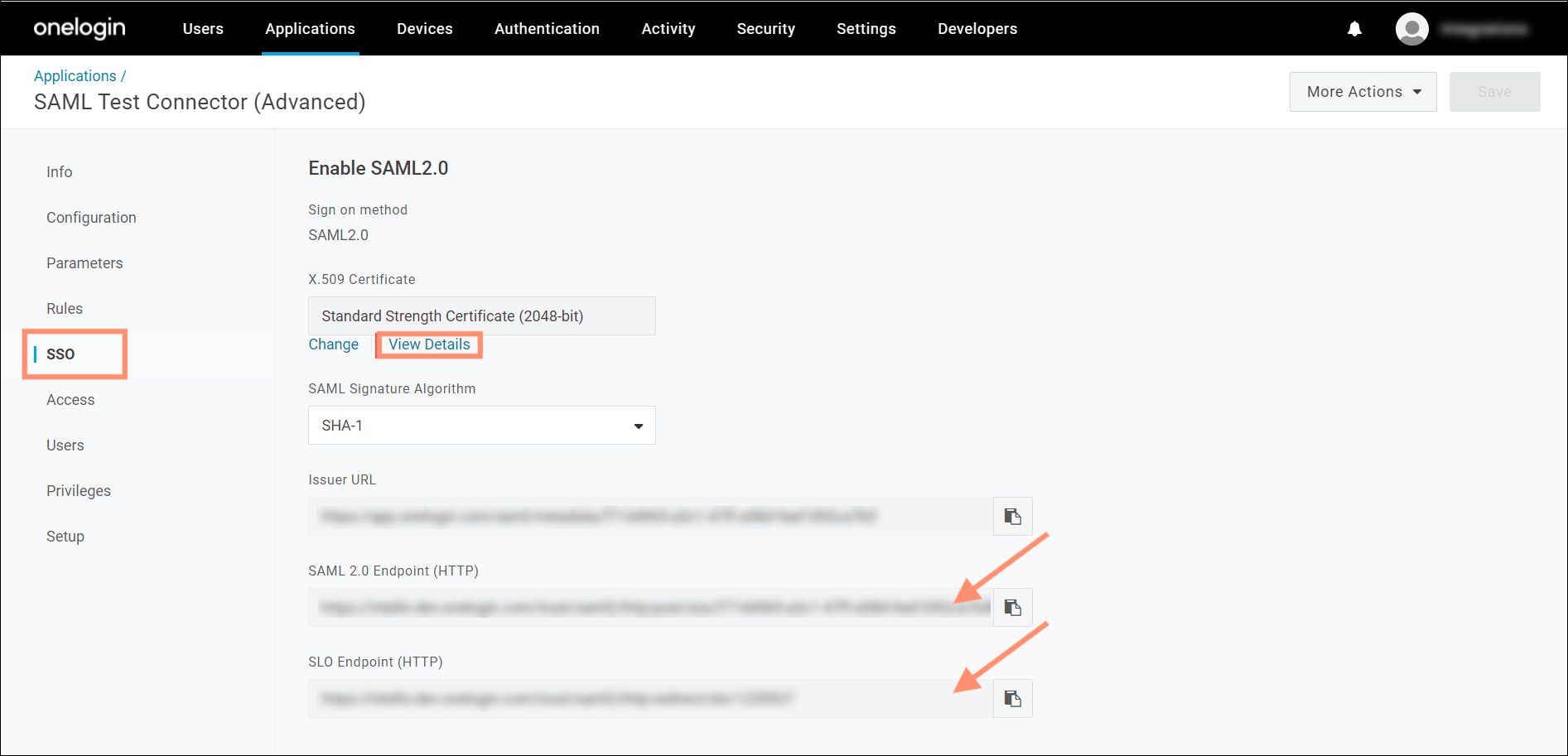
Depuis votre application Didomi console nouvellement créée dans OneLogin, accédez à l'onglet **SSO** onglet dans le panneau de gauche. Notez les valeurs des champs suivants (collectivement Didomi appelle ces valeurs des métadonnées) :

* Certificat X.509 (sous **Voir les détails**)
* Point de terminaison SAML 2.0 (HTTP)
* Point de terminaison SLO (HTTP)

<figure><img src="https://1244787492-files.gitbook.io/~/files/v0/b/gitbook-x-prod.appspot.com/o/spaces%2FNDxbAdc00ce6bH5u1urh%2Fuploads%2FFIrFmIaKjtUB5Kw7k5VS%2Fonelogin_view_details.png?alt=media&#x26;token=77a21739-fa95-49fb-b13f-a618719a827a" alt="" width="563"><figcaption></figcaption></figure>

### Ajouter les métadonnées OneLogin

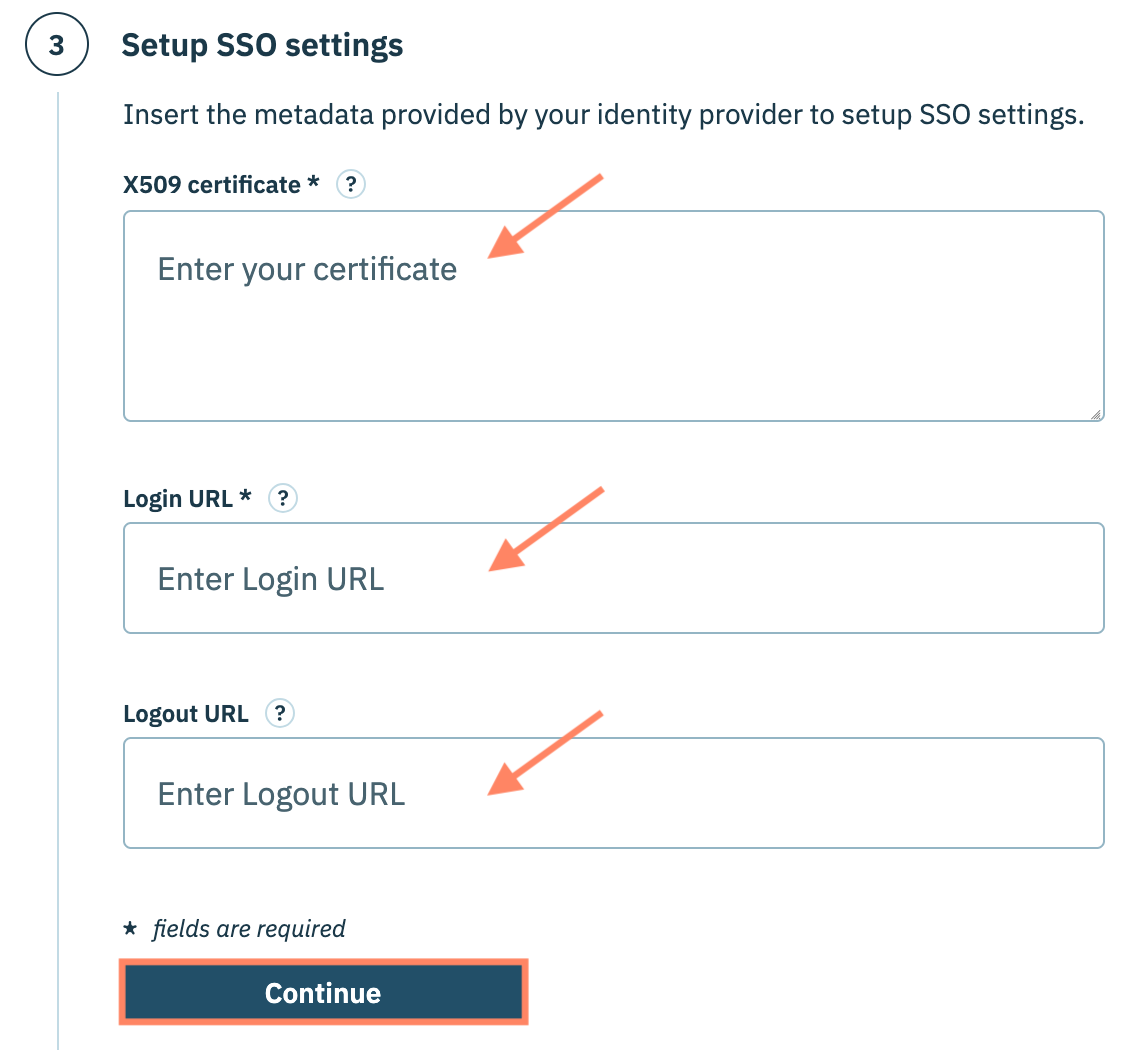
Avec les métadonnées copiées depuis OneLogin, revenez à la configuration SSO dans la console Didomi et saisissez ces valeurs dans les champs fournis pour l'étape **Configurer les paramètres SSO** .

<table><thead><tr><th width="299">Métadonnées Didomi</th><th>Valeurs Google</th></tr></thead><tbody><tr><td>Certificat X509</td><td>Certificat X.509</td></tr><tr><td>URL de connexion</td><td>Point de terminaison SAML 2.0 (HTTP)</td></tr><tr><td>URL de déconnexion</td><td>Point de terminaison SLO (HTTP)</td></tr></tbody></table>

<figure><img src="https://1244787492-files.gitbook.io/~/files/v0/b/gitbook-x-prod.appspot.com/o/spaces%2FNDxbAdc00ce6bH5u1urh%2Fuploads%2FE27ysXQRexh1zvbsNFXV%2FScreenshot%202025-10-13%20at%2011.28.27%E2%80%AFAM.png?alt=media&#x26;token=b0f3056c-cd2c-40f1-98ba-ab7051adfad4" alt="" width="563"><figcaption></figcaption></figure>

### Tester et finaliser la configuration SSO

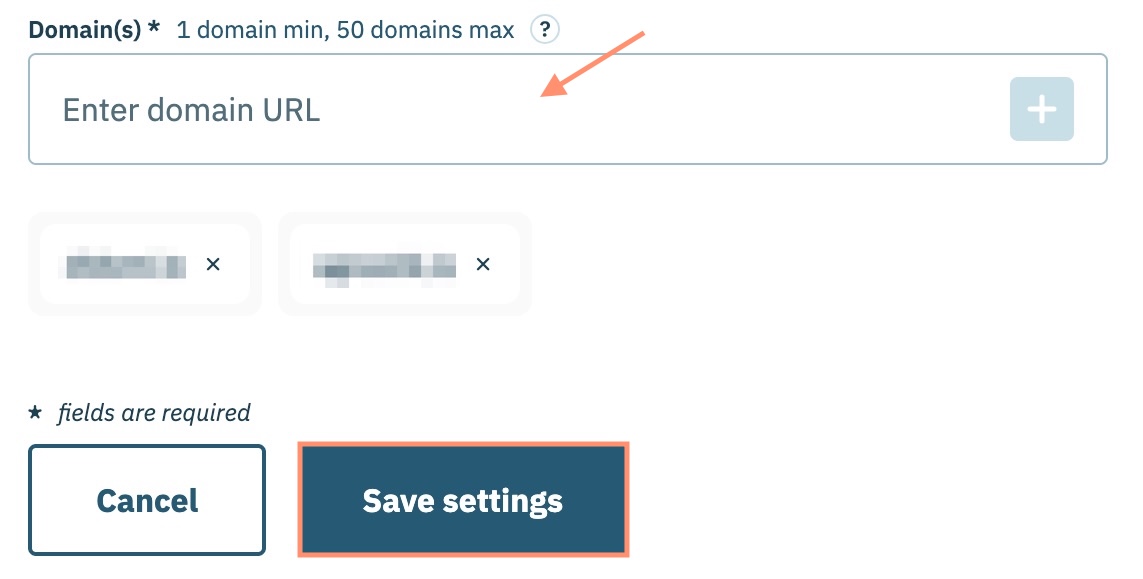
Didomi vérifiera les métadonnées du fournisseur d'identité. Une fois la vérification réussie, utilisez le champ **Domaine(s)** pour ajouter les domaines de messagerie auxquels l'authentification SAML sera limitée (*c.-à-d. seuls les utilisateurs dont les e-mails ont ce domaine seront autorisés à se connecter avec le SSO SAML*).&#x20;

{% hint style="warning" %}
Pour des raisons de sécurité, le domaine ajouté au **Domaine(s)** champ doit correspondre au domaine de messagerie de l'utilisateur effectuant la configuration (par ex.  `didomi.io` ne peut être ajouté que si l'utilisateur qui l'ajoute est connecté à la console Didomi en utilisant une adresse e-mail `@didomi.io` .

Pour ajouter plus d'un domaine, veuillez contacter l'équipe de support Didomi via le chat ou par e-mail à <support@didomi.io>.
{% endhint %}

<figure><img src="https://1244787492-files.gitbook.io/~/files/v0/b/gitbook-x-prod.appspot.com/o/spaces%2FNDxbAdc00ce6bH5u1urh%2Fuploads%2FLVMPRJYmYRycZPZ8J0Se%2FScreenshot_2025-12-23_at_7_06_52%E2%80%AFAM.jpg?alt=media&#x26;token=98ec2f98-5563-484f-8ae8-a2416e4ed202" alt="" width="563"><figcaption></figcaption></figure>

Cliquez **Enregistrer les paramètres**.

### Attribuer l'accès aux utilisateurs

Accédez à la **Administration** section de votre portail OneLogin organisationnel et accédez à **Utilisateurs > Utilisateurs**.

Suivez les instructions pour attribuer des utilisateurs à l'application Didomi console créée dans OneLogin.