# Méthode d’authentification de l’utilisateur

{% hint style="success" %}
**Type d'accès**: Utilisateurs et rôles - Visualiseur

**Fonctionnalité Premium**: SSO
{% endhint %}

L'attribut méthode d'authentification pour un utilisateur fournit à votre organisation un aperçu de la façon dont un utilisateur s'authentifie sur votre console Didomi. Dans cet article, nous couvrirons les différentes valeurs qui peuvent être renseignées dans cette colonne pour un utilisateur au sein d'organisations ayant activé le Single Sign-On (SSO).

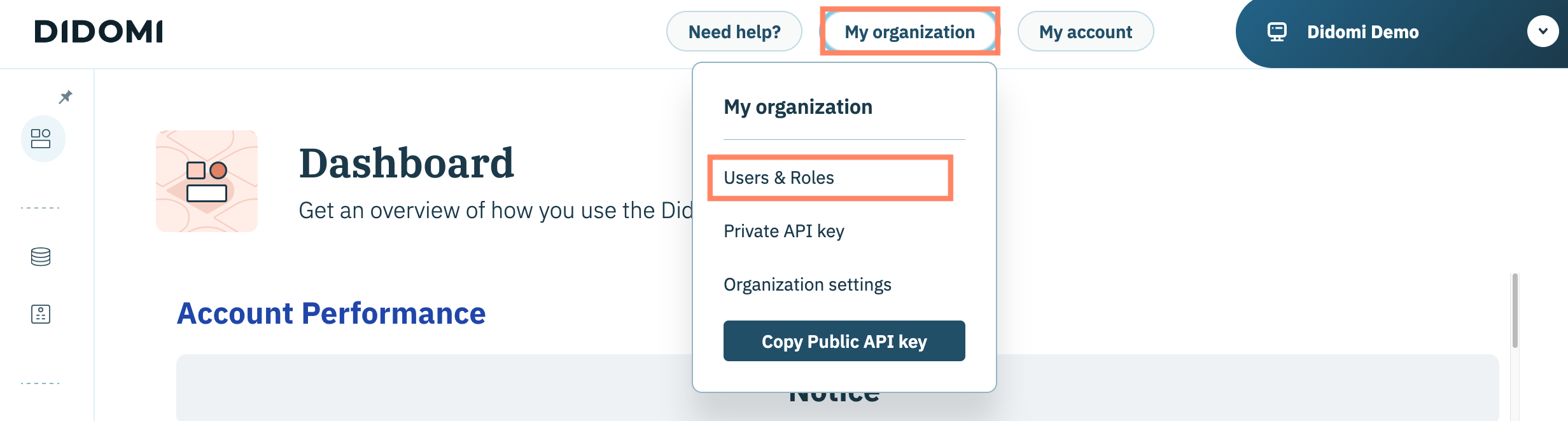
Afficher l'attribut méthode d'authentification d'un utilisateur en cliquant **Mon organisation** et en sélectionnant **Utilisateurs et rôles** dans le menu déroulant.

<figure><img src="https://1244787492-files.gitbook.io/~/files/v0/b/gitbook-x-prod.appspot.com/o/spaces%2FNDxbAdc00ce6bH5u1urh%2Fuploads%2F7BlLIwPdCg28xTPoFItl%2FScreenshot%202026-02-12%20at%202.57.27%E2%80%AFPM.png?alt=media&#x26;token=aae2dc29-d107-4702-9cef-10b44ccfc18b" alt="" width="563"><figcaption></figcaption></figure>

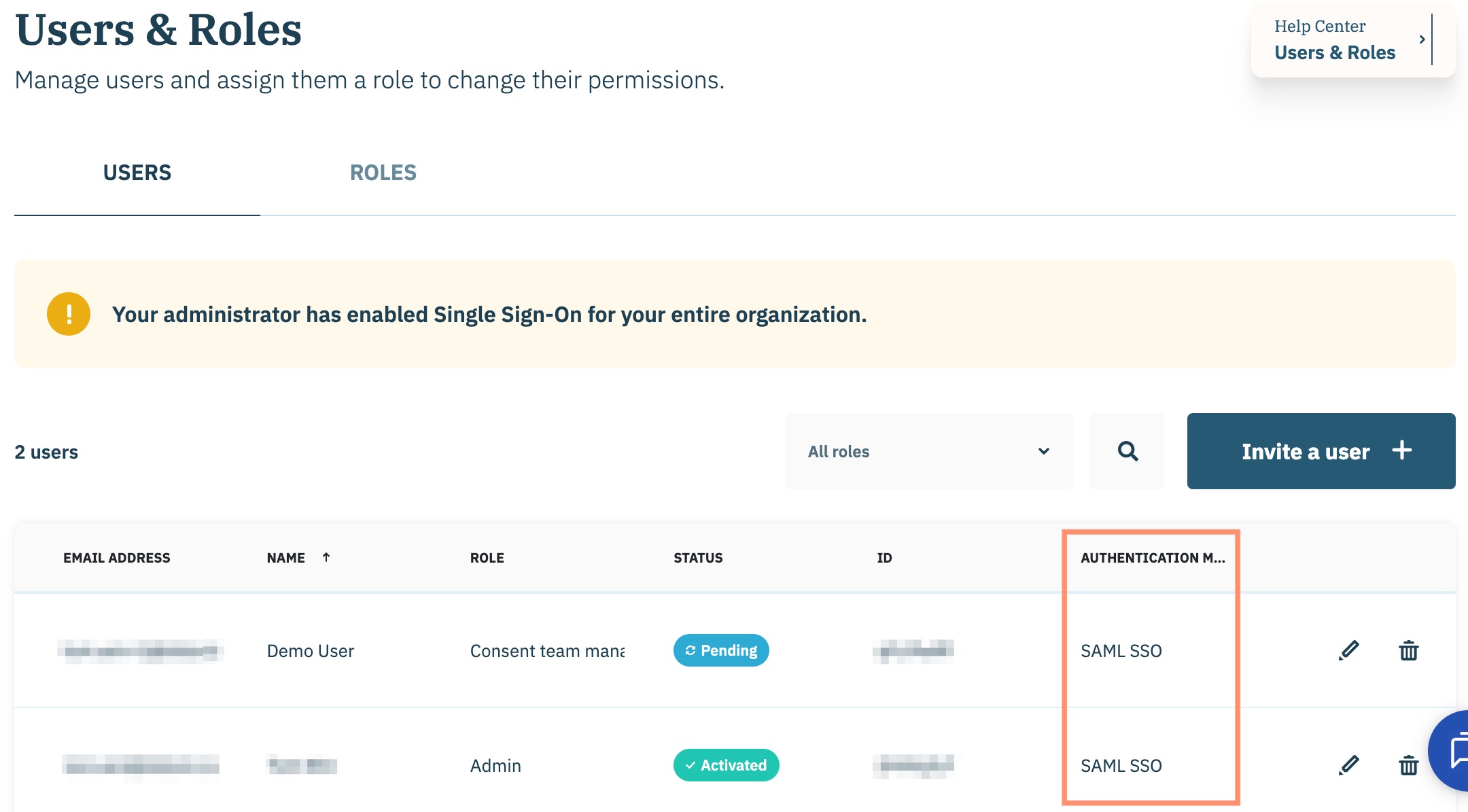
Assurez-vous que l’onglet **Utilisateurs** onglet est sélectionné et naviguez vers un utilisateur dans la liste pour voir la méthode d'authentification de cet utilisateur.

<figure><img src="https://1244787492-files.gitbook.io/~/files/v0/b/gitbook-x-prod.appspot.com/o/spaces%2FNDxbAdc00ce6bH5u1urh%2Fuploads%2FvrYGVtMBG0ZngrqYrafW%2FScreenshot_2025-10-10_at_12_07_10%E2%80%AFPM.jpg?alt=media&#x26;token=fe3144a3-0659-47d6-a9f7-a1c16bb6881b" alt="" width="563"><figcaption></figcaption></figure>

Reportez-vous au tableau suivant pour connaître les différentes méthodes d'authentification pouvant être renseignées et les actions suggérées si nécessaire.

{% hint style="info" %}
Les nouveaux utilisateurs ajoutés au compte Didomi de votre organisation pourront utiliser exclusivement le SAML SSO pour s'authentifier sur votre compte.&#x20;
{% endhint %}

<table><thead><tr><th width="197">Méthode d'authentification</th><th>Description</th><th>Action(s) suggérée(s)</th></tr></thead><tbody><tr><td>SAML SSO</td><td>L'utilisateur se connecte au compte Didomi de votre organisation via le SSO</td><td>Aucune action requise.</td></tr><tr><td>Email/Mot de passe</td><td>L'utilisateur se connecte au compte Didomi de votre organisation en utilisant un email et un mot de passe</td><td><p>Effectuez l'une des actions suivantes :</p><p></p><ul><li>Supprimer l'utilisateur car il ne fait pas partie de votre entreprise</li><li>Conserver l'utilisateur et autoriser son domaine email dans la configuration SSO de votre organisation</li></ul></td></tr></tbody></table>
