# Google SSO

{% hint style="success" %}
**Type d'accès**: Paramètres de l'organisation - Éditeur

**Fonctionnalité Premium**: SSO
{% endhint %}

Single Sign-On (SSO) est un processus d'authentification qui permet aux utilisateurs d'accéder à plusieurs applications ou systèmes avec un seul jeu d'identifiants. Dans cet article, nous expliquerons comment configurer le SSO en utilisant le protocole standard SAML 2.0 avec Google.

* [Récupérer les identifiants SAML SSO](#retrieve-sso-saml-identifiers)
* [Créer une application Didomi Console dans Google](#configure-didomi-console-app-in-google)
* [Récupérer les métadonnées de l'application Didomi Console depuis Google](#retrieve-didomi-console-integration-metadata-from-google)
* [Ajouter les identifiants et attributs SAML SSO Didomi](#add-didomi-sso-saml-identifiers-and-attributes)
* [Ajouter les métadonnées Google](#add-google-metadata)
* [Tester et finaliser la configuration SSO](#test-and-complete-sso-configuration)
* [Activer l'application SAML Didomi Console dans Google](#enable-didomi-console-app-saml-app-in-google)

***

### Récupérer les identifiants SAML SSO

Pour commencer, votre organisation doit récupérer les identifiants SAML SSO depuis la console Didomi afin de poursuivre la configuration dans votre fournisseur d'identité.

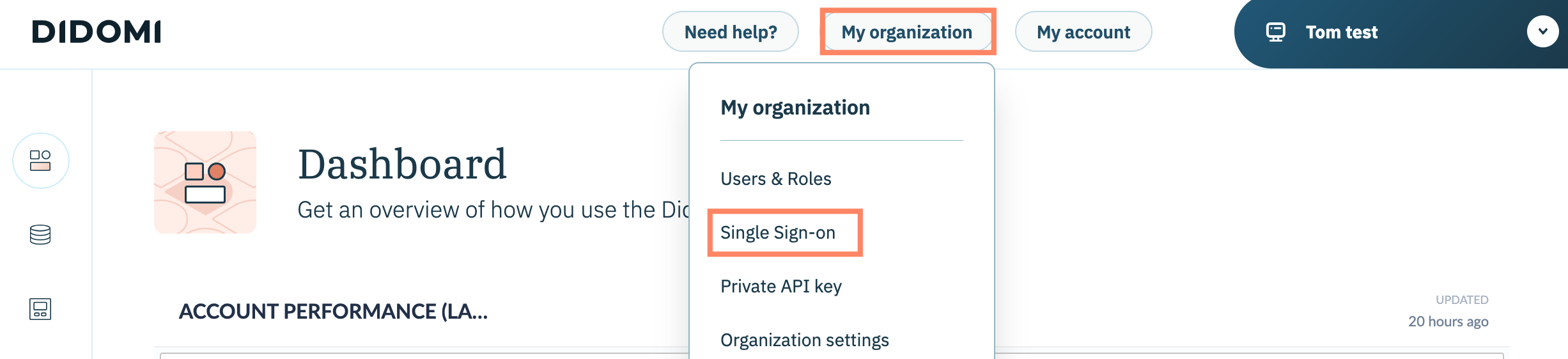
Cliquer **Mon organisation** et sélectionner **Single Sign-on** dans le menu déroulant.

<figure><img src="https://1244787492-files.gitbook.io/~/files/v0/b/gitbook-x-prod.appspot.com/o/spaces%2FNDxbAdc00ce6bH5u1urh%2Fuploads%2FjkZWbWAWBGNtDYllnjmG%2FScreenshot%202025-10-13%20at%2010.25.28%E2%80%AFAM.png?alt=media&#x26;token=0f476a9f-601b-41d2-a79d-1dc940c91ac3" alt="" width="563"><figcaption></figcaption></figure>

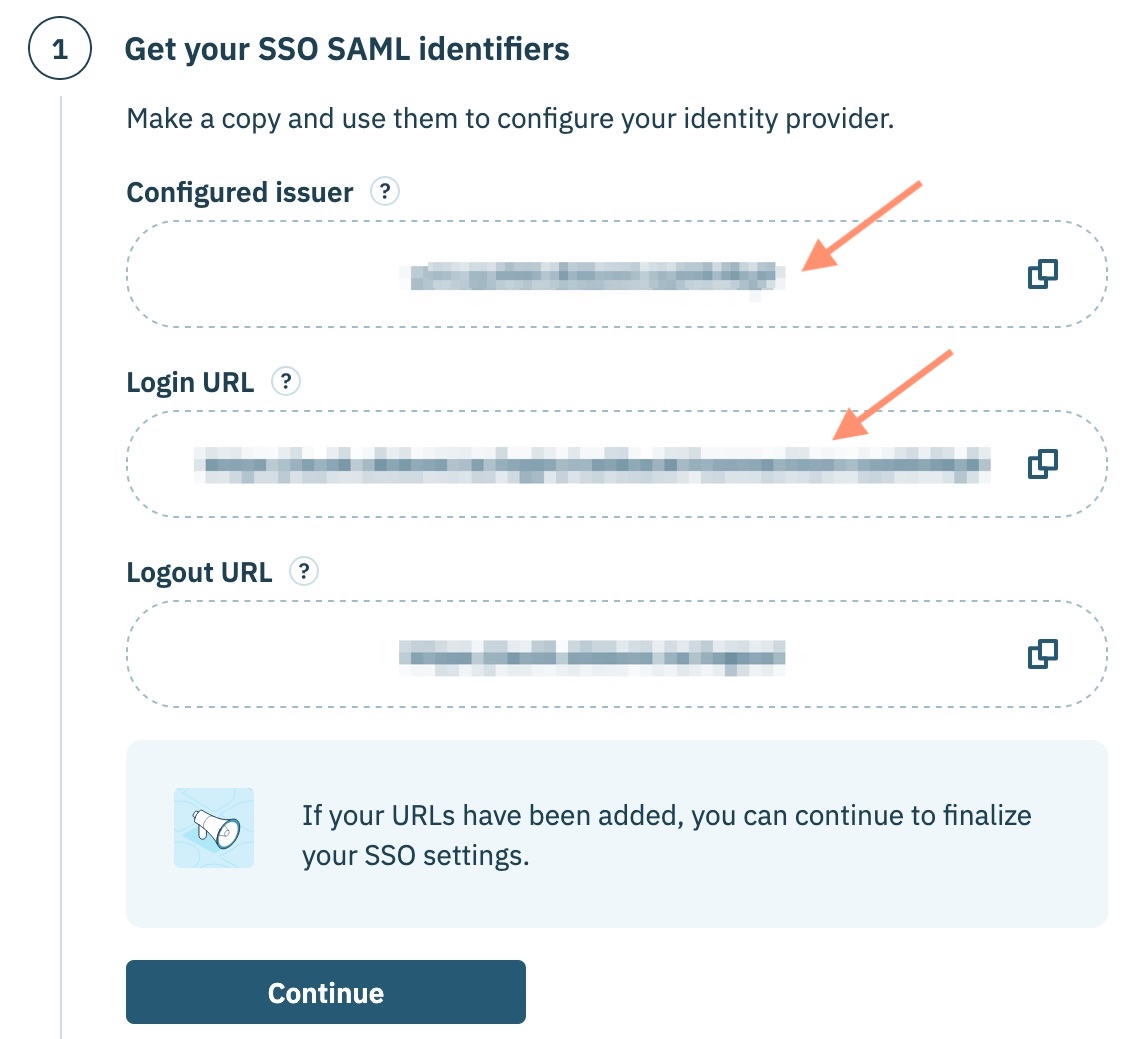
Utilisez les champs fournis dans **Obtenez vos identifiants SAML SSO** pour noter les éléments suivants :

<table><thead><tr><th width="210">Identifiant</th><th>Description</th></tr></thead><tbody><tr><td>Émetteur configuré</td><td>L'identifiant unique du fournisseur d'identité de votre organisation au sein de la console Didomi.</td></tr><tr><td>URL de connexion</td><td>Où l'utilisateur sera redirigé après une connexion réussie auprès du fournisseur d'identité.</td></tr></tbody></table>

<figure><img src="https://1244787492-files.gitbook.io/~/files/v0/b/gitbook-x-prod.appspot.com/o/spaces%2FNDxbAdc00ce6bH5u1urh%2Fuploads%2Fmn9icIJyRILk2rEBliX6%2FScreenshot_2025-10-13_at_2_55_27%E2%80%AFPM.jpg?alt=media&#x26;token=34f9566f-846e-4afc-b5ce-a7cfa7f1bb72" alt="" width="375"><figcaption></figcaption></figure>

Cliquer **Continuer** lorsque vous avez terminé.

### Créer une application Didomi Console dans Google

Avant de configurer le SSO, votre organisation devra ajouter une application Didomi Console dans votre compte Google. Connecté à votre console d'administration Google depuis un compte super administrateur :

1. Accédez à **Applications > Applications Web et mobiles**.
2. Cliquer **Ajouter une application.**
3. Sélectionnez **Ajouter une application SAML personnalisée**.
4. Dans **nom de l'application,** saisissez un nom pour votre nouvelle application reconnaissable comme étant pour la console Didomi (par ex. Didomi Console). C'est ici que votre organisation configurera le SSO SAML.
5. Cliquer **Continuer**.

### Récupérer les métadonnées de l'application Didomi Console depuis Google

La **page des détails du fournisseur d'identité Google** fournira à votre organisation les informations suivantes dont Didomi a besoin pour configurer le SSO. Notez les valeurs des champs suivants (collectivement Didomi appelle ces valeurs des métadonnées) :

* URL SSO
* Certificat X.509

Cliquer **Continuer** lorsque vous avez terminé.

### Ajouter les identifiants et attributs SAML SSO Didomi

Depuis **Détails du fournisseur de service** saisissez les identifiants SAML SSO Didomi dans les champs prévus à cet effet :

<table><thead><tr><th width="347">Champ Google</th><th>Identifiant SAML SSO Didomi</th></tr></thead><tbody><tr><td>URL du Service de consommation d'assertions (ACS)</td><td>URL de connexion</td></tr><tr><td>ID d'entité</td><td>Émetteur configuré</td></tr></tbody></table>

De plus, définissez la configuration suivante pour les champs suivants :

<table data-header-hidden><thead><tr><th width="254"></th><th></th></tr></thead><tbody><tr><td>Format du Name ID</td><td>Email</td></tr><tr><td>Valeur du Name ID</td><td>Informations de base > Email principal</td></tr></tbody></table>

Sous **Mappage des attributs**, cliquez **Ajouter un autre mappage** pour mapper des attributs supplémentaires.

1. Depuis **Attributs Google Directory**, sélectionnez **Email principal**&#x20;
2. Pour **Attributs de l'application**: <http://schemas.xmlsoap.org/ws/2005/05/identity/claims/emailaddress>
3. Cliquer **Terminer**.

### Ajouter les métadonnées Google

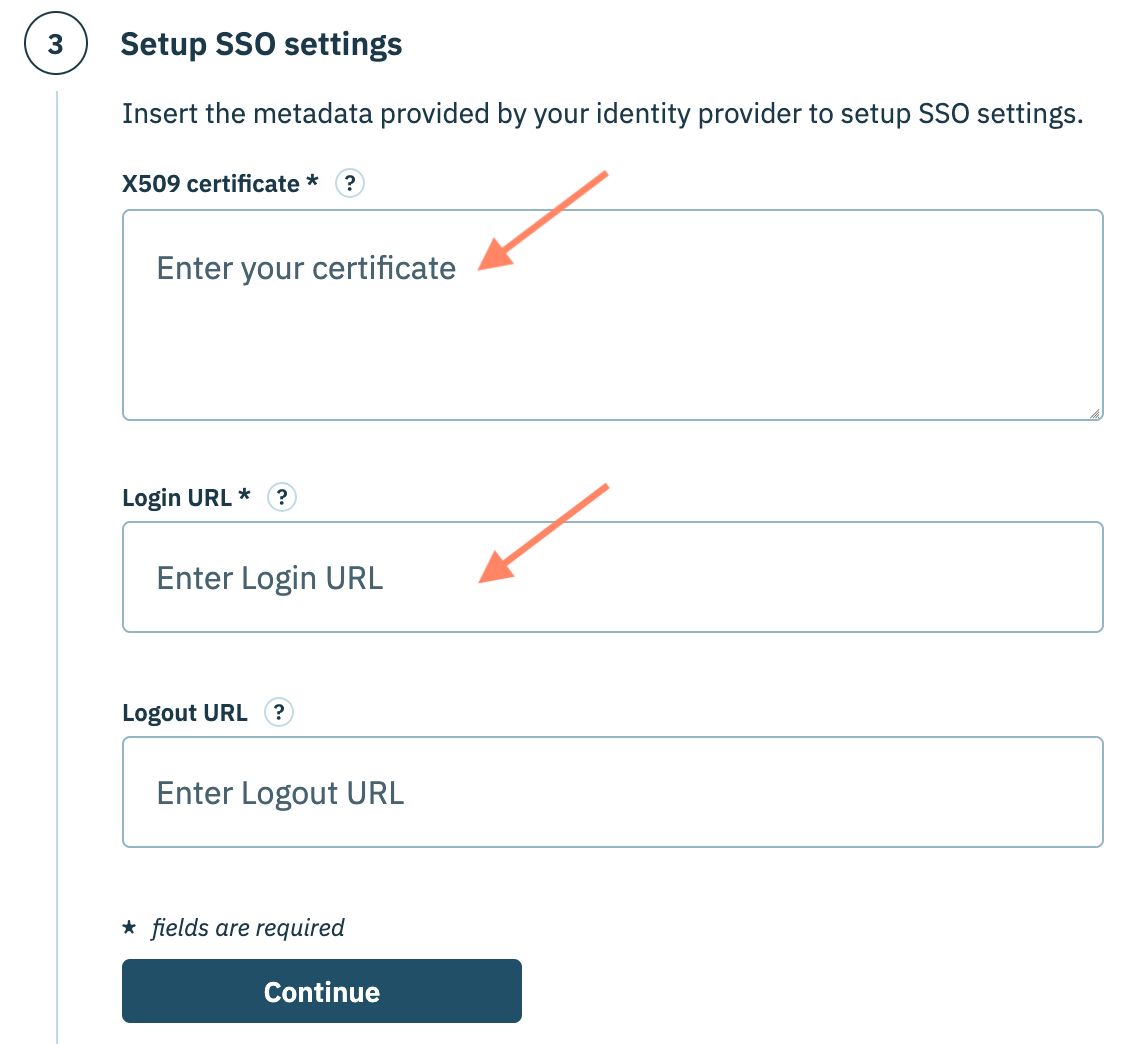
Avec les [métadonnées](#retrieve-didomi-console-app-metadata-from-google) copiées depuis Google, revenez à la configuration SSO dans la console Didomi et saisissez ces valeurs dans les champs fournis pour l'étape **Configurer les paramètres SSO** .

<table><thead><tr><th width="299">Métadonnées Didomi</th><th>Valeurs Google</th></tr></thead><tbody><tr><td>Certificat X509</td><td>Certificat X.509</td></tr><tr><td>URL de connexion</td><td>URL SSO</td></tr></tbody></table>

<figure><img src="https://1244787492-files.gitbook.io/~/files/v0/b/gitbook-x-prod.appspot.com/o/spaces%2FNDxbAdc00ce6bH5u1urh%2Fuploads%2FjjKQiuuiF2f1SclMH2Bc%2FScreenshot%202025-10-13%20at%204.04.14%E2%80%AFPM.png?alt=media&#x26;token=fd1bc057-5b2c-45fb-97e3-1aa519f721dd" alt="" width="375"><figcaption></figcaption></figure>

Cliquer **Continuer** lorsque vous avez terminé.

### Tester et finaliser la configuration SSO

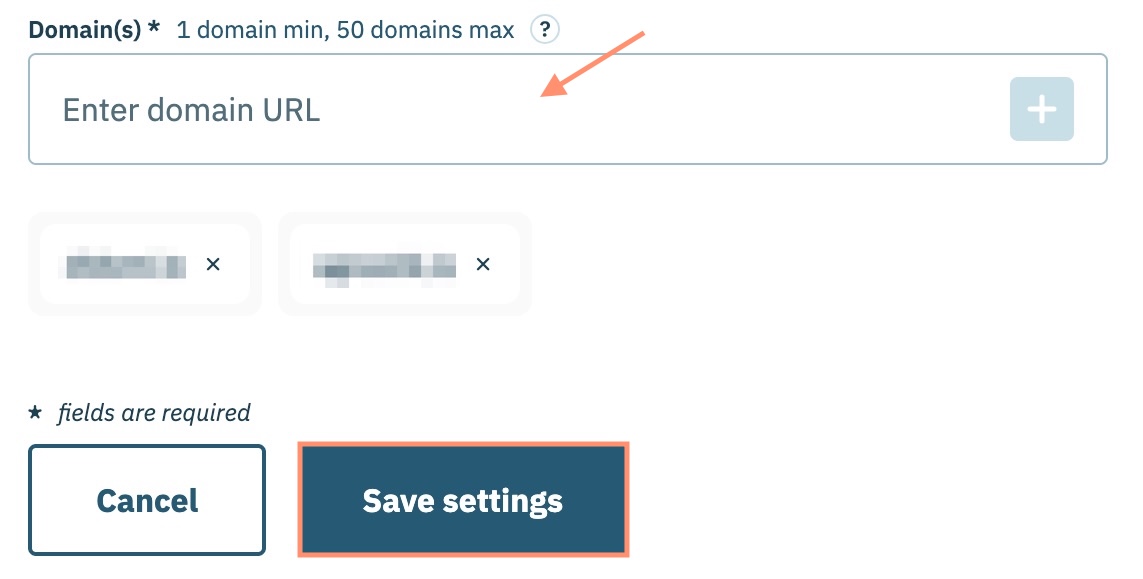
Didomi vérifiera les métadonnées du fournisseur d'identité. Une fois réussi, utilisez le champ **Domaine(s)** pour ajouter les domaines de messagerie auxquels l'authentification SAML sera restreinte (*c.-à-d. seuls les utilisateurs dont les e-mails ont ce domaine seront autorisés à se connecter avec SSO SAML*).&#x20;

{% hint style="warning" %}
Pour des raisons de sécurité, le domaine ajouté au champ **Domaine(s)** doit correspondre au domaine de messagerie de l'utilisateur effectuant la configuration (par ex.  `didomi.io` ne peut être ajouté que si l'utilisateur qui l'ajoute est connecté à la console Didomi en utilisant un `@didomi.io` adresse e-mail.

Pour ajouter plus d'un domaine, veuillez contacter l'équipe de support Didomi via le chat ou par e-mail à <support@didomi.io>.
{% endhint %}

<figure><img src="https://1244787492-files.gitbook.io/~/files/v0/b/gitbook-x-prod.appspot.com/o/spaces%2FNDxbAdc00ce6bH5u1urh%2Fuploads%2FLVMPRJYmYRycZPZ8J0Se%2FScreenshot_2025-12-23_at_7_06_52%E2%80%AFAM.jpg?alt=media&#x26;token=98ec2f98-5563-484f-8ae8-a2416e4ed202" alt="" width="563"><figcaption></figcaption></figure>

Cliquer **Enregistrer les paramètres**. Une fois activé, la configuration peut mettre jusqu'à 24 heures pour être effective.

### Activer l'application SAML Didomi Console dans Google

Une fois la configuration SSO terminée et testée, votre organisation peut gérer l'accès à la console Didomi en effectuant les actions suivantes :

1. Accédez à **Applications > Applications Web et mobiles**.
2. Sélectionnez l'application Didomi Console
3. Cliquer **Accès des utilisateurs**.

Suivez les instructions de Google sur la gestion des accès.