# Aperçu de la configuration du SSO SAML

{% hint style="success" %}
**Type d'accès**: Paramètres de l'organisation - Éditeur

**Fonctionnalité Premium**: SSO
{% endhint %}

Le Single Sign-On (SSO) est un processus d'authentification qui permet aux utilisateurs d'accéder à plusieurs applications ou systèmes avec un seul jeu d'identifiants de connexion. Dans cet article, nous fournirons un aperçu général sur la manière de configurer le SSO en utilisant le protocole standard SAML 2.0.&#x20;

* [SSP initié vs IdP initié](#sp-initiated-vs-idp-initiated)
* [Récupérer les identifiants SSO SAML](#retrieve-sso-saml-identifiers)
* [Configurer le fournisseur d'identité](#configure-identity-provider)
* [Récupérer les métadonnées du fournisseur d'identité](#retrieve-identity-provider-metadata)
* [Ajouter les métadonnées du fournisseur d'identité ](#add-identity-provider-metadata)
* [Tester et compléter la configuration SSO](#test-and-complete-sso-configuration)

{% hint style="info" %}
Pour votre commodité, Didomi propose des ressources dédiées pour les fournisseurs d'identité suivants

* [Microsoft Entra ID](https://docs.didomi.io/moIvfcA7NSpjmwGZ7dzv/fr/parametres-de-lorganisation-et-du-compte/authentification-unique-sso/microsoft-entra-id)
* [Google SSO](https://docs.didomi.io/moIvfcA7NSpjmwGZ7dzv/fr/parametres-de-lorganisation-et-du-compte/authentification-unique-sso/google-sso)
* [Okta](https://docs.didomi.io/moIvfcA7NSpjmwGZ7dzv/fr/parametres-de-lorganisation-et-du-compte/authentification-unique-sso/okta)
* [OneLogin](https://docs.didomi.io/moIvfcA7NSpjmwGZ7dzv/fr/parametres-de-lorganisation-et-du-compte/authentification-unique-sso/onelogin)

Si le fournisseur d'identité de votre organisation ne figure pas dans la liste ci-dessus, veuillez continuer avec les instructions présentées ci-dessous.
{% endhint %}

***

### SSP initié vs IdP initié

Le SSO peut être initié par le fournisseur de service (SSO initié par le SP) ou initié par le fournisseur d'identité (SSO initié par l'IdP).

<table><thead><tr><th width="249">Initiation</th><th>Description</th></tr></thead><tbody><tr><td>SSO initié par le SP</td><td>Commence chez le fournisseur de service (SP) lorsque l'utilisateur tente d'accéder à une application spécifique.</td></tr><tr><td>SSO initié par l'IdP</td><td>Commence chez le fournisseur d'identité (IdP) et est souvent un tableau de bord centralisé ou un portail à partir duquel l'utilisateur sélectionne l'application à utiliser.</td></tr></tbody></table>

La solution SAML SSO de Didomi est initiée par le SP. Assurez-vous que cette initiation est reflétée en conséquence dans le fournisseur d'identité de votre organisation (c.-à-d. que l'IdP de votre organisation peut vous demander de fournir cette configuration).

### Récupérer les identifiants SSO SAML

Pour commencer, votre organisation doit récupérer les identifiants SSO SAML depuis la console Didomi afin de poursuivre la configuration dans votre fournisseur d'identité.

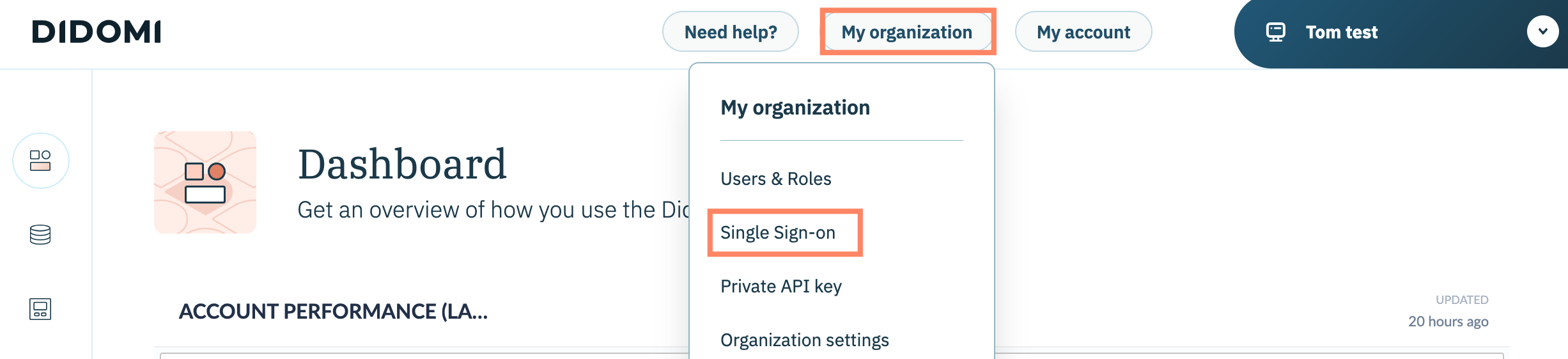
Cliquez **Mon organisation** et sélectionnez **Single Sign-on** dans le menu déroulant.

<figure><img src="https://1244787492-files.gitbook.io/~/files/v0/b/gitbook-x-prod.appspot.com/o/spaces%2FNDxbAdc00ce6bH5u1urh%2Fuploads%2FjkZWbWAWBGNtDYllnjmG%2FScreenshot%202025-10-13%20at%2010.25.28%E2%80%AFAM.png?alt=media&#x26;token=0f476a9f-601b-41d2-a79d-1dc940c91ac3" alt="" width="563"><figcaption></figcaption></figure>

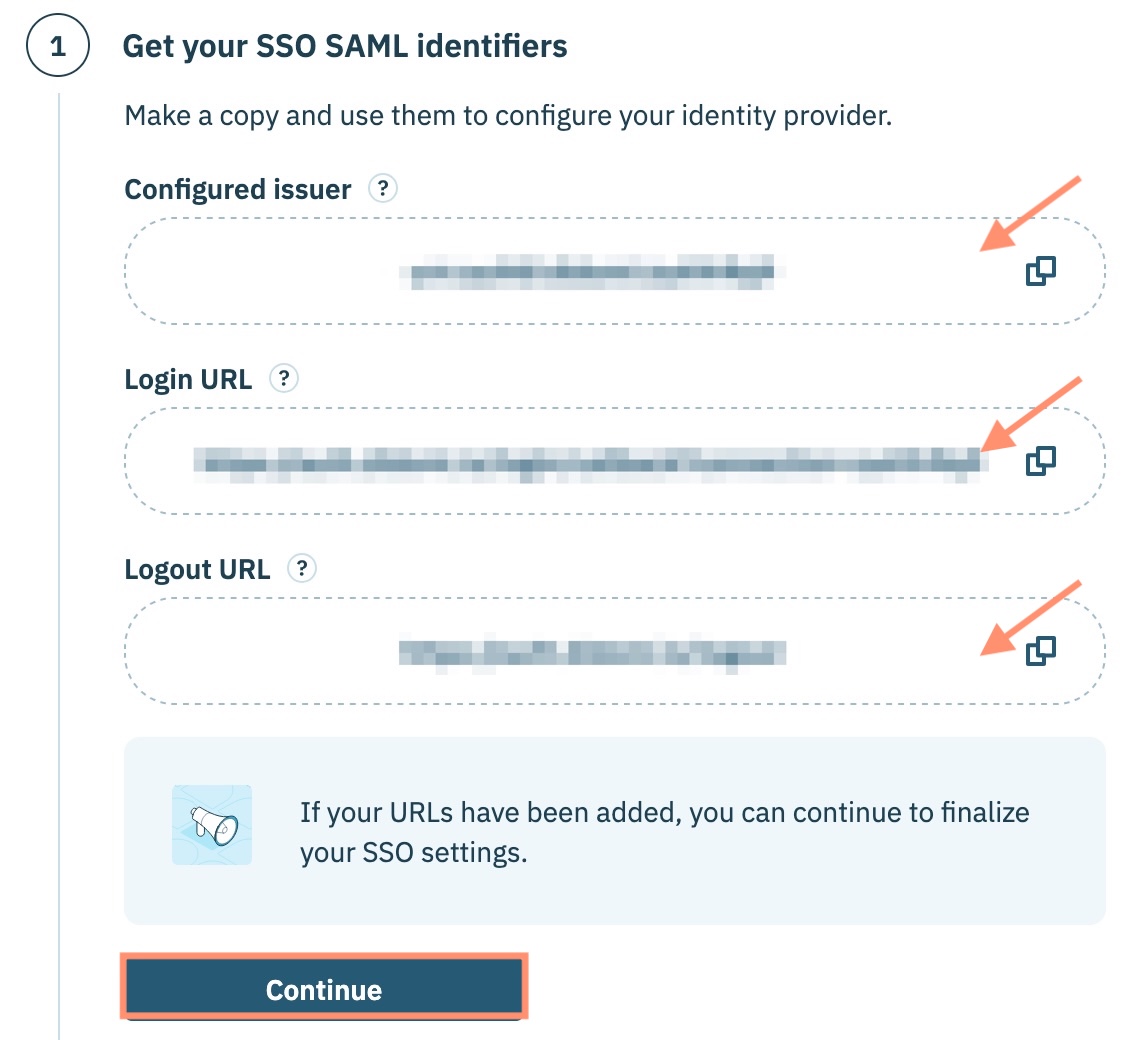
Utilisez les champs fournis dans **Obtenez vos identifiants SSO SAML** pour noter les éléments suivants :

<table><thead><tr><th width="210">Identifiant</th><th>Description</th></tr></thead><tbody><tr><td>Émetteur configuré</td><td>L'identifiant unique du fournisseur d'identité de votre organisation dans la console Didomi.</td></tr><tr><td>URL de connexion</td><td>Où l'utilisateur sera redirigé après une connexion réussie auprès du fournisseur d'identité.</td></tr><tr><td>URL de déconnexion</td><td>Où l'utilisateur sera redirigé après une déconnexion réussie auprès du fournisseur d'identité.</td></tr></tbody></table>

<figure><img src="https://1244787492-files.gitbook.io/~/files/v0/b/gitbook-x-prod.appspot.com/o/spaces%2FNDxbAdc00ce6bH5u1urh%2Fuploads%2FIVjRONX57Y1Xd2UCm0JR%2FScreenshot_2025-10-13_at_11_01_27%E2%80%AFAM.jpg?alt=media&#x26;token=6f88b241-b2fe-4da1-9f3b-dd18074a5c12" alt="" width="375"><figcaption></figcaption></figure>

Cliquez **Continuer** lorsque vous avez terminé.

### Configurer le fournisseur d'identité

Avec les identifiants SSO SAML de votre organisation copiés depuis la console Didomi, accédez à votre fournisseur d'identité et saisissez les valeurs dans les champs correspondants.

Une fois terminé, localisez où votre organisation configure l'attribut email auprès du fournisseur d'identité et configurez ce qui suit :

{% hint style="warning" %}
**Remarque**: La configuration de l'attribut email est une étape requise et la configuration SSO SAML de votre organisation ne sera pas complète si cette étape n'est pas effectuée.
{% endhint %}

| Nom           | *<http://schemas.xmlsoap.org/ws/2005/05/identity/claims/emailaddress>* |
| ------------- | ---------------------------------------------------------------------- |
| Format du nom | Référence URI                                                          |
| Valeur        | user.email                                                             |

### Récupérer les métadonnées du fournisseur d'identité

Une fois la configuration au sein du fournisseur d'identité terminée, localisez les métadonnées suivantes et copiez les valeurs :

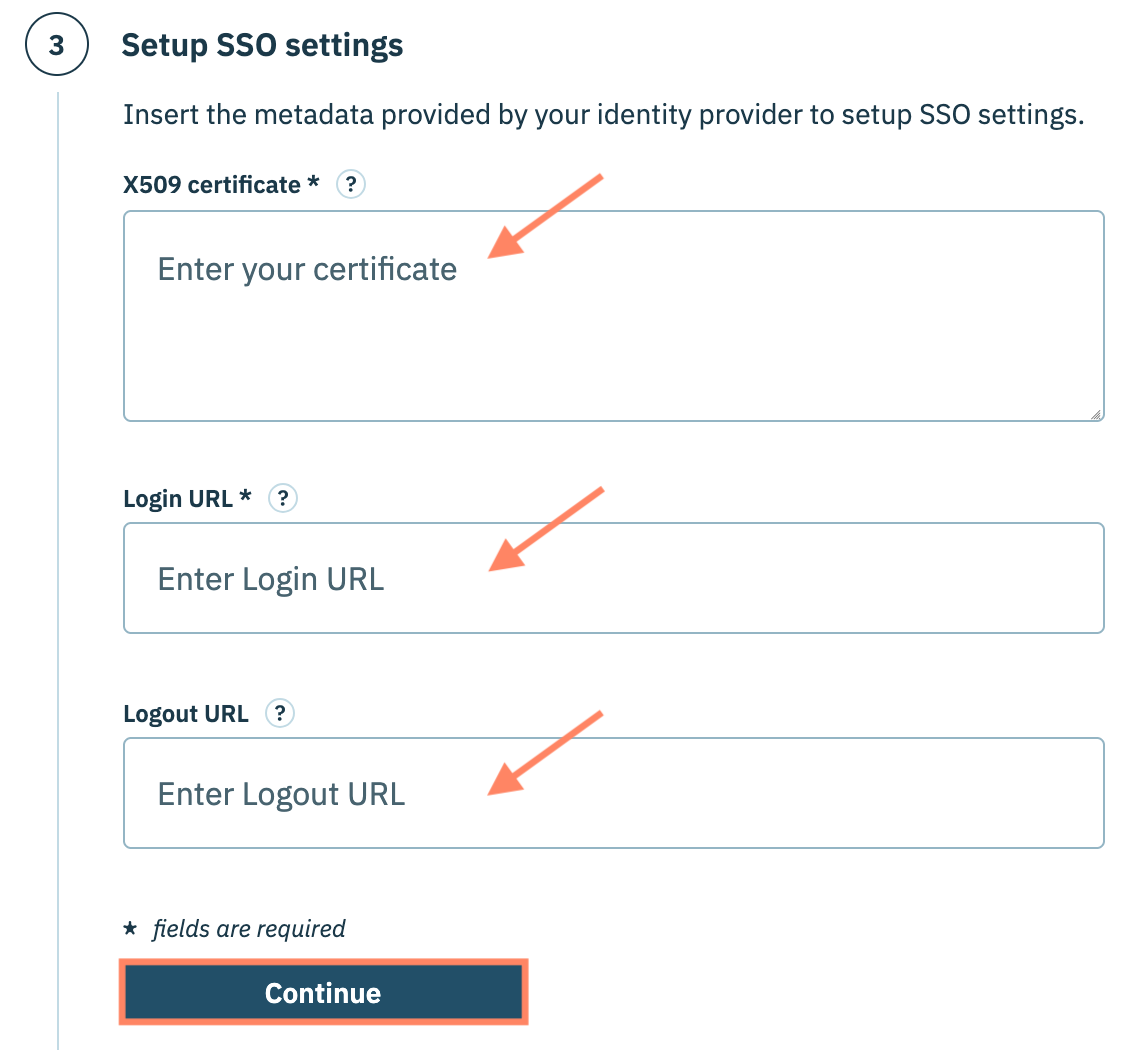
<table><thead><tr><th width="231">Métadonnées</th><th>Description</th></tr></thead><tbody><tr><td>Certificat X509</td><td>Le certificat de signature SAML de votre fournisseur d'identité au format CER base64.</td></tr><tr><td>URL de connexion</td><td>URL de connexion (Sign In ou login) depuis votre fournisseur d'identité.</td></tr><tr><td>URL de déconnexion</td><td><p>URL de déconnexion depuis votre fournisseur d'identité. </p><p></p><p><mark style="color:par défaut;background-color:$warning;"><strong>Remarque</strong>: Ce champ peut être optionnel pour certains fournisseurs d'identité. Dans ce cas, l'URL de connexion sera utilisée à la place.</mark></p></td></tr></tbody></table>

### Ajouter les métadonnées du fournisseur d'identité

Avec les métadonnées de votre fournisseur d'identité copiées, revenez à la configuration SSO dans la console Didomi et saisissez ces valeurs dans les champs fournis pour **Configurer les paramètres SSO** l'étape.

<figure><img src="https://1244787492-files.gitbook.io/~/files/v0/b/gitbook-x-prod.appspot.com/o/spaces%2FNDxbAdc00ce6bH5u1urh%2Fuploads%2FE27ysXQRexh1zvbsNFXV%2FScreenshot%202025-10-13%20at%2011.28.27%E2%80%AFAM.png?alt=media&#x26;token=b0f3056c-cd2c-40f1-98ba-ab7051adfad4" alt="" width="563"><figcaption></figcaption></figure>

Cliquez **Continuer** lorsque vous avez terminé.&#x20;

### Tester et compléter la configuration SSO

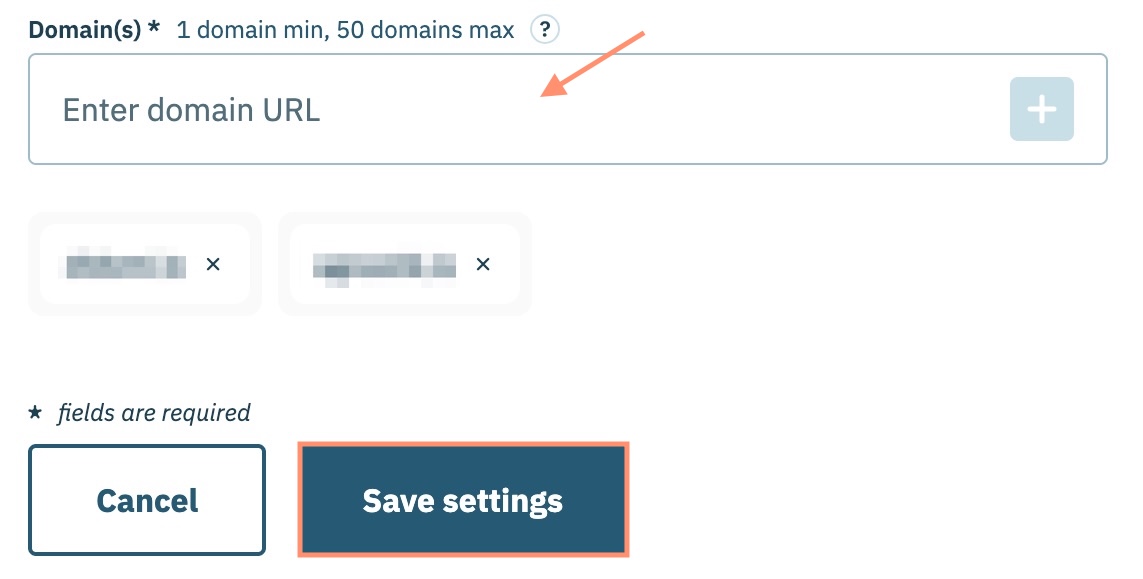
Didomi vérifie les métadonnées du fournisseur d'identité. En cas de succès, utilisez le **Domaine(s)** champ pour ajouter les domaines e-mail auxquels l'authentification SAML sera restreinte (*c.-à-d. seuls les utilisateurs dont les e-mails ont ce domaine seront autorisés à se connecter avec SSO SAML*).&#x20;

{% hint style="warning" %}
Pour des raisons de sécurité, le domaine ajouté au **Domaine(s)** champ doit correspondre au domaine d'e-mail de l'utilisateur effectuant la configuration (par ex.  `didomi.io` ne peut être ajouté que si l'utilisateur qui l'ajoute est connecté à la console Didomi en utilisant une adresse `@didomi.io` e-mail.

Pour ajouter plus d'un domaine, veuillez contacter l'équipe de support Didomi via le chat ou par e-mail à <support@didomi.io>.
{% endhint %}

<figure><img src="https://1244787492-files.gitbook.io/~/files/v0/b/gitbook-x-prod.appspot.com/o/spaces%2FNDxbAdc00ce6bH5u1urh%2Fuploads%2FLVMPRJYmYRycZPZ8J0Se%2FScreenshot_2025-12-23_at_7_06_52%E2%80%AFAM.jpg?alt=media&#x26;token=98ec2f98-5563-484f-8ae8-a2416e4ed202" alt="" width="563"><figcaption></figcaption></figure>

Cliquez **Enregistrer les paramètres**.

Une fois terminé, suivez les instructions de votre fournisseur d'identité pour gérer l'accès d'un utilisateur à l'application console Didomi.