# WordPress
Ajouter Didomi CMP à votre site WordPress est simple et ne nécessite aucune compétence en développement.
**Suivez ces étapes pour ajouter le CMP à votre site web !**
### **✅ Pré requis**
Vous avez besoin des deux paramètres Didomi suivants pour configurer correctement le plugin et déployer correctement la notification Didomi sur votre site :
* *Clé API publique de l'organisation*
* *ID de la notification*
{% hint style="info" %}
Si vous ne savez pas où trouver ces paramètres dans la console Didomi, consultez [cette documentation.](https://docs.didomi.io/moIvfcA7NSpjmwGZ7dzv/fr/integrations/systeme-de-gestion-de-contenu-cms/recuperer-les-parametres-didomi-pour-le-plugin-cms)
{% endhint %}
### ✅ ÉTAPE 1 : Téléchargez le plugin Didomi CMP pour WordPress
Téléchargez le plugin Didomi CMP pour WordPress depuis ce [lien](https://sdk.didomi.io/cms-plugins/wordpress/didomi-plugin-wordpress-latest.zip).
### ✅ ÉTAPE 2 : Ajoutez le plugin Didomi CMP
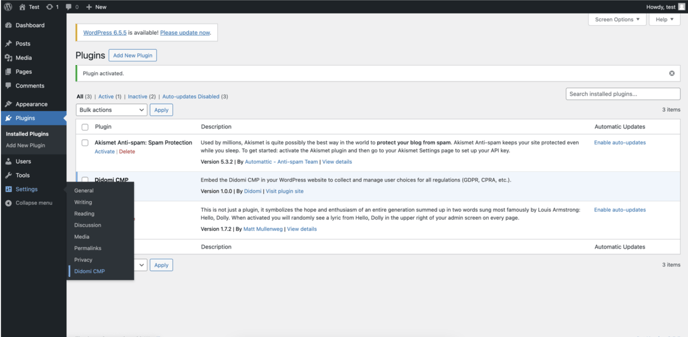
* Accédez à *Extensions* dans le menu WordPress.

* Cliquez sur *Ajouter une extension*.

* Sélectionnez *Téléverser une extension*, choisissez le fichier téléchargé à l'Étape 1, puis cliquez sur *Installer maintenant*.

* Une fois installé, cliquez sur *Activer l'extension*.

{% hint style="info" %}
À ce stade, le plugin Didomi CMP pour WordPress est installé et activé sur votre site, mais aucune notification de consentement ne s'affichera pour l'instant.
{% endhint %}
### ✅ ÉTAPE 3 – Configurez votre notification Didomi
Après avoir installé et activé le plugin Didomi CMP (Étape 2) et récupéré les paramètres nécessaires depuis Didomi (pré requis), vous pouvez procéder à la configuration du plugin.
* Retournez dans WordPress et allez à *Paramètres* > *Didomi CMP* .
* Saisissez votre clé API publique d'organisation Didomi et l'ID de notification dans les paramètres puis *Enregistrer*:

La notification Didomi s'affichera désormais sur votre site.
### **✅ ÉTAPE 4 - Activez l'API de consentement WP pour une gestion transparente des consentements**
1. Allez dans la Console Didomi → Notifications de consentement
2. Sélectionnez votre notification de consentement (la même que celle de l'étape 3 ci-dessus)
3. Allez dans Intégrations → Mode de consentement
4. Activez l'API de consentement WordPress - Disponible uniquement pour le RGPD
5. En conséquence, le statut des catégories de consentement WP sera calculé (basé sur le statut de vos fournisseurs de première partie) et sera transmis à l'API WP Consent .