# Shopify
Shopify est une plateforme CMS de commerce électronique dans laquelle vous pouvez facilement intégrer Didomi CMP en suivant les étapes ci‑dessous.
**Aucune compétence en développement n'est requise pour ajouter le CMP à votre site web !**
### Ajoutez votre balise de notification sur votre site Shopify
1. Obtenez votre balise de notification Didomi depuis la console Didomi.
2. Connectez‑vous à votre compte Shopify.
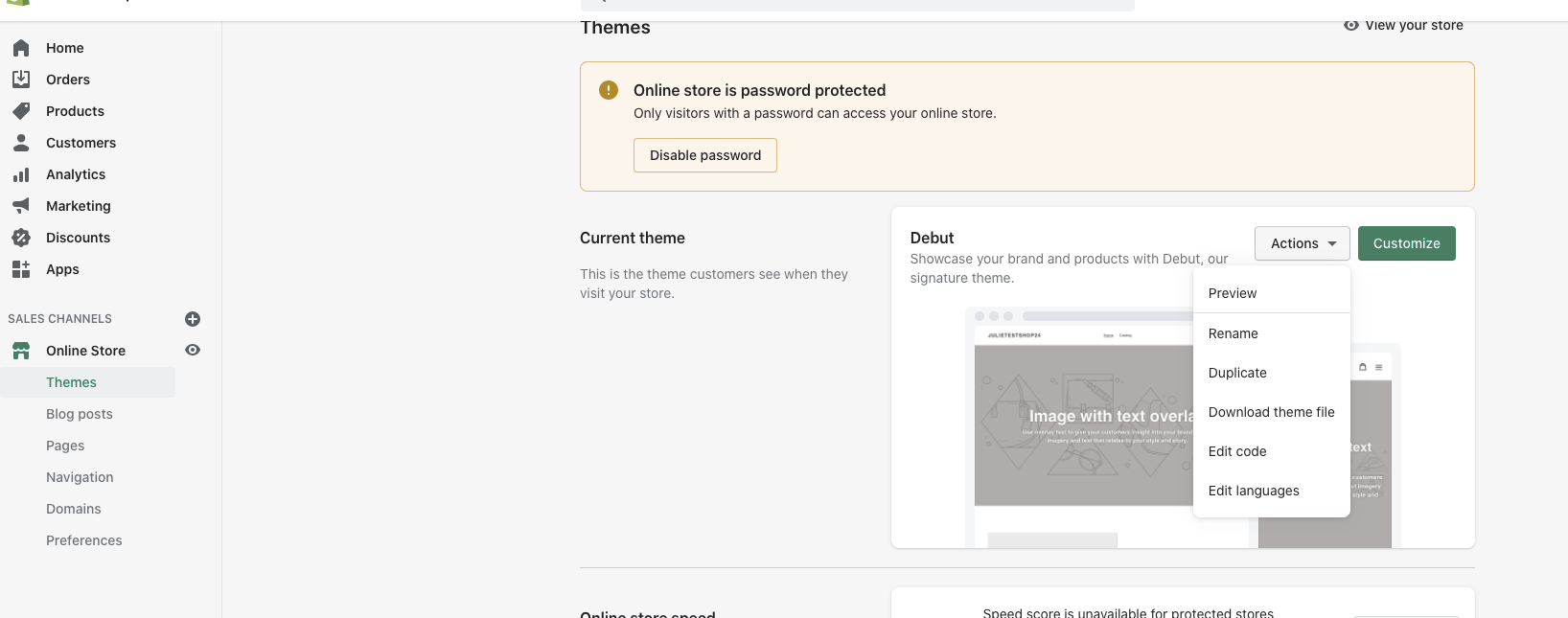
3. Depuis l'administration Shopify, allez dans **Boutique en ligne** > **Thèmes**.
4. Cliquez **Actions** > **Modifier le code**.
5. Depuis le dépôt **Mise en page**, cliquez sur le fichier **theme.liquid** pour l'ouvrir dans l'éditeur de code.
6. Collez la balise Didomi juste après **\**:
7. Enregistrez.
{% hint style="danger" %}
Vous devez encore bloquer les fournisseurs qui ne font pas partie du cadre IAB via votre gestionnaire de balises ou une balise personnalisée Didomi afin qu'ils ne s'exécutent qu'une fois le consentement recueilli.
{% endhint %}
### Ajoutez un lien pour ouvrir les préférences de consentement
Pour permettre à vos visiteurs de modifier leurs préférences de consentement à tout moment, ajoutez un lien pour rouvrir la fenêtre des préférences de consentement Didomi sur votre site. Le lien peut se trouver dans un menu, dans le pied de page de votre site ou dans votre politique de confidentialité.
Consultez notre 📰[ documentation technique](https://developers.didomi.io/cmp/web-sdk/getting-started#add-a-link-for-the-user-to-manage-their-preferences) pour le configurer.
-png.png)