# Inwink
Ajouter Didomi CMP à votre site WordPress est simple et ne nécessite aucune compétence en développement.
**Suivez ces étapes pour ajouter le CMP à votre site web !**
### **✅ Pré requis**
Vous avez besoin des deux paramètres Didomi suivants pour configurer correctement le plugin et déployer correctement la notification Didomi sur votre site :
* *Clé API publique de l'organisation*
* *ID de la notification*
{% hint style="info" %}
Si vous ne savez pas où trouver ces paramètres dans la console Didomi, consultez [cette documentation](https://docs.didomi.io/moIvfcA7NSpjmwGZ7dzv/fr/integrations/systeme-de-gestion-de-contenu-cms/recuperer-les-parametres-didomi-pour-le-plugin-cms).
{% endhint %}
### ✅ Déployer le CMP Didomi sur votre site Inwink
* Depuis votre back-office Inwink,
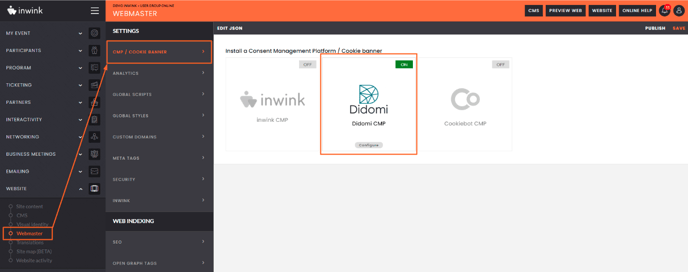
* Si vous configurez un événement, rendez-vous sur *WEBSITE > Webmaster > CMP / COOKIE BANNER*.
Si vous configurez un site racine, rendez-vous sur *Webmaster > CMP / COOKIE BANNER.*
* Sélectionnez Didomi et cliquez sur *Configurer*.
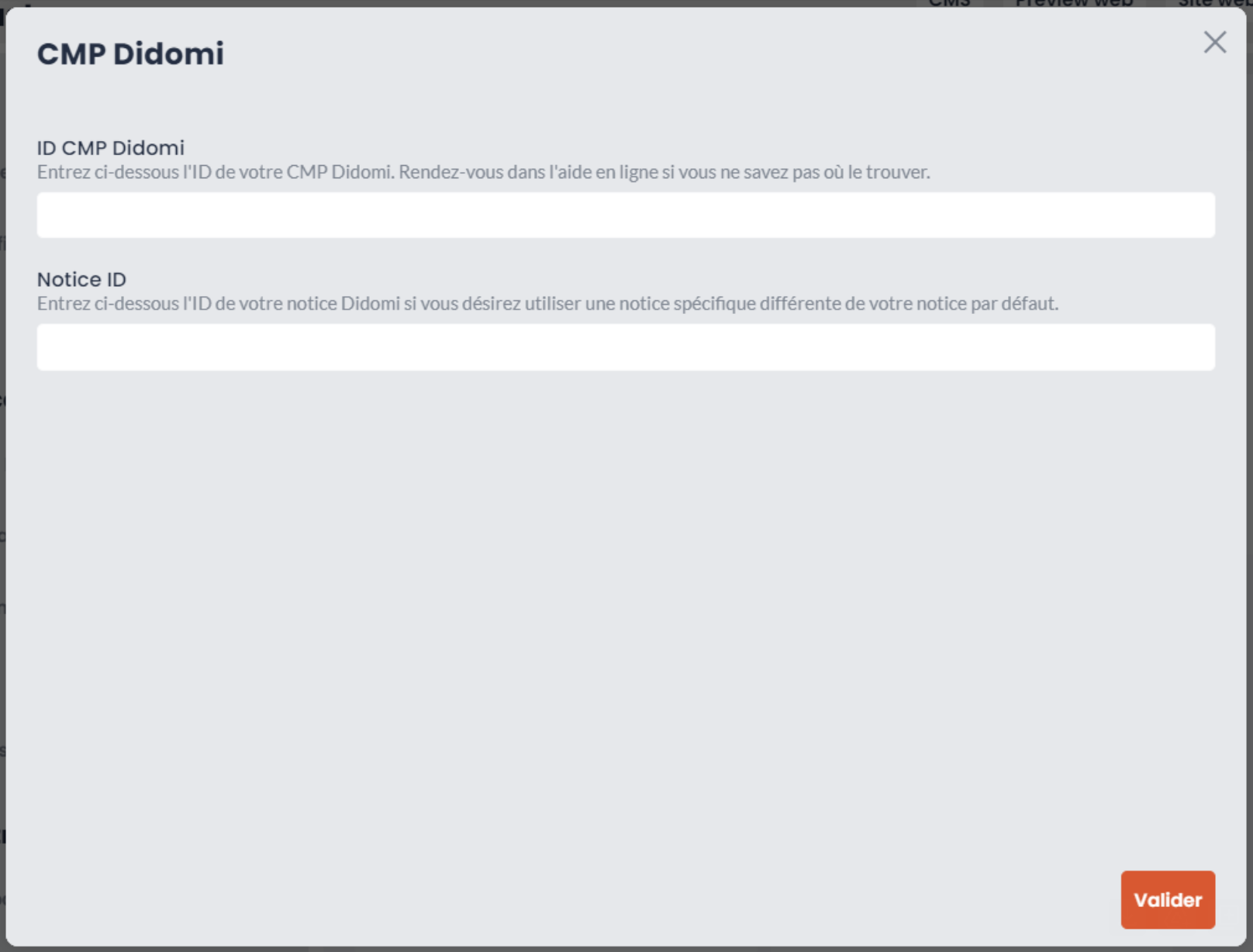
* Ajoutez le *Clé API publique de l'organisation* et le *ID de notice* (prérequis).
* *Enregistrer*.
La notification Didomi s'affichera désormais sur votre site.