# Adobe Experience Cloud - CDP
Didomi vous permet d'envoyer vos données utilisateur vers Adobe Experience Cloud tout en collectant les préférences des utilisateurs via la plateforme de gestion des préférences Didomi.
{% hint style="info" %}
Assurez-vous que la fonctionnalité premium Adobe Experience Cloud est activée. [Contactez notre support](mailto:support@didomi.io) équipe pour en savoir plus.
{% endhint %}
### Étape n°1 - Récupérez vos identifiants OAuth Adobe
1. Connectez-vous à votre [Console développeur Adobe](https://developer.adobe.com/console/projects)
2. Allez dans Projects, créez un nouveau projet ou utilisez-en un existant
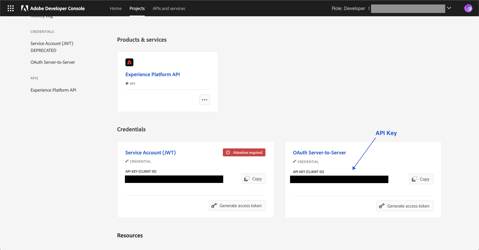
3. Ouvrez votre projet et assurez-vous que des identifiants OAuth Server-to-Server ont été créés
4. Récupérez votre API KEY et conservez-la pour [Étape n°3](#step-3-enable-your-didomi-adobe-integration)
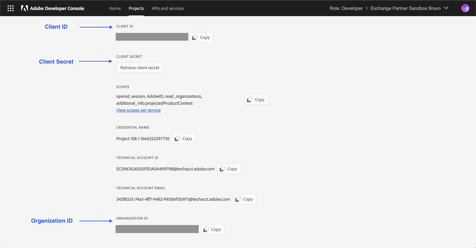
5. Cliquez sur "OAuth Server-to-Server" pour accéder au reste des identifiants dont vous aurez besoin pour configurer [Étape n°3](#step-3-enable-your-didomi-adobe-integration) plus tard.
1. Client ID
2. Client Secret
3. Organization ID
### Étape n°2 - Configurez une nouvelle connexion dans Adobe Experience Platform
Dans cette étape, vous allez configurer une connexion HTTP API pour Didomi
1. Connectez-vous à la [Adobe Experience Platform](https://experience.adobe.com/)
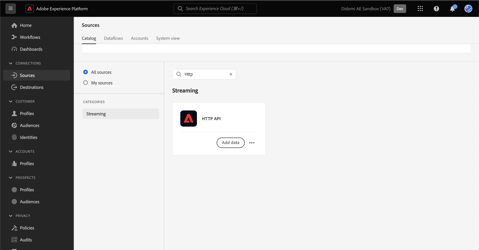
2. Allez dans Sources, sélectionnez HTTP API puis cliquez sur "Add data"
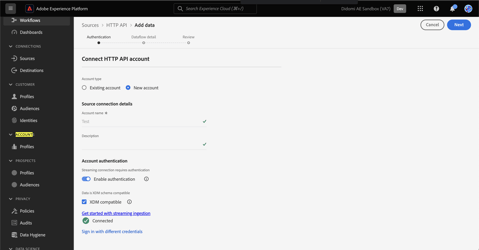
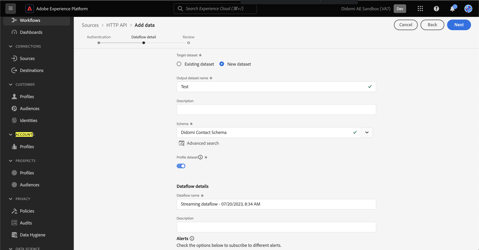
3. **Étape d'authentification :** Utilisez un compte existant ou ajoutez-en un nouveau comme indiqué ci-dessous, puis cliquez sur "Next".
4. Détail du flux de données : Sélectionnez un flux de données existant ou créez-en un nouveau (assurez-vous que votre schéma de profil a un identifiant principal défini sur ID ou personID). Cliquez sur "Next".
5. Vérifiez et cliquez sur "Finish".
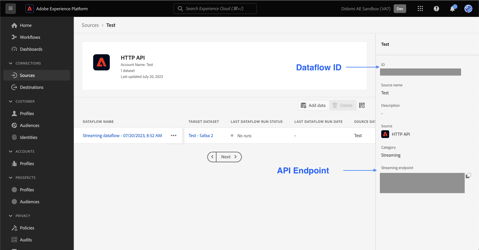
6. Obtenez votre "Dataflow ID" et votre "API Endpoint" et conservez-les pour [Étape 3](#step-3-enable-your-didomi-adobe-integration).
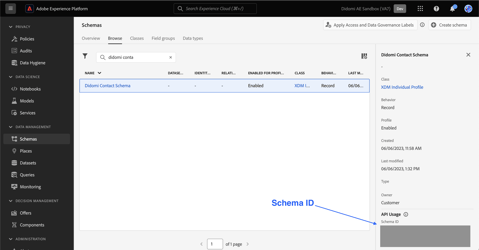
7. Accédez à Schema et ouvrez le schéma utilisé au point 4 ci-dessus. Copiez l'ID du schéma et conservez-le pour [étape 3](#step-3-enable-your-didomi-adobe-integration):
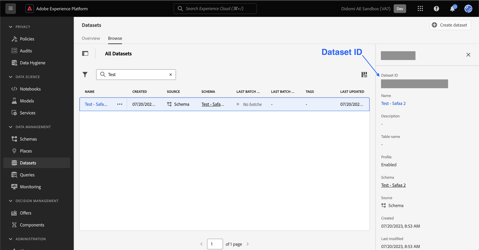
8. Accédez à Datasets et sélectionnez le Dataset créé/utilisé à l'étape 4 ci-dessus. Copiez l'ID du Dataset et conservez-le pour [étape 3](#step-3-enable-your-didomi-adobe-integration):
### Étape n°3 - Activez votre intégration Didomi-Adobe
Une fois votre nouvelle connexion activée dans AEP, vous pouvez procéder à la configuration côté Didomi pour finaliser la configuration de votre intégration.
Accédez au [Didomi Console,](https://console.didomi.io) cliquez sur le **module Marketplace** dans le menu de gauche, puis suivez ces étapes :
**Paramètres**
1. Ajoutez les différents paramètres collectés précédemment dans [Étape n°1](#step-1-fetch-your-adobe-oauth-credentials) et [Étape n°2](#step-2-set-up-a-new-connection-in-the-adobe-experience-platform) ci-dessus.
2. Cliquez sur "Save Settings".
**Options**
* Mode Upsert : en activant cette option, vous autorisez Didomi à créer de nouveaux profils lors de l'envoi des préférences utilisateur vers Adobe.
* Si le mode Upsert est activé : Didomi vérifiera si organization\_user\_id (fourni lorsque l'utilisateur soumet sa préférence via le widget PMP de Didomi) correspond soit à un id soit à un personID. Sinon, nous créons un nouvel utilisateur et envoyons organization\_user\_id à la fois vers id et personId.
**Mappage**
{% hint style="info" %}
Assurez-vous que vos attributs de profil Adobe sont déjà créés dans [AEP](https://experience.adobe.com/) avant de commencer l'étape de mappage.
{% endhint %}
* Pour chaque finalité/préférence/valeur de préférence, sélectionnez la propriété de profil Adobe correspondante dans le menu déroulant (faites défiler ou recherchez par nom).
Il existe quelques règles pour mapper les propriétés Didomi avec les propriétés AEP :
* Finalité -> Booléen
* Préférence -> chaîne de caractères
* Valeur de préférence -> Booléen
En savoir plus sur l'intégration Didomi - Adobe Experience Cloud dans notre [Documentation pour développeurs](https://developers.didomi.io/integrations/third-party-apps/preference-management-platform-integrations/adobe-experience-cloud).