# Salesforce Sales & Service Cloud
Didomi vous permet de pousser vos données de leads et de contacts vers Salesforce Sales Cloud et Service Cloud, tout en collectant les préférences utilisateur via Didomi Preference Management.
💡 Vous n’avez besoin de configurer qu’une seule intégration pour synchroniser à la fois Sales Cloud et Service Cloud avec Didomi.
{% hint style="info" %}
Assurez-vous d’avoir activé la fonctionnalité premium Salesforce Sales et Service Cloud. [Contactez notre support](mailto:support@didomi.io) équipe pour en savoir plus.
{% endhint %}
### Étape n°1 - Récupérez vos identifiants API Salesforce
1. Connectez-vous à votre [Portail développeur Salesforce](https://developer.salesforce.com/)
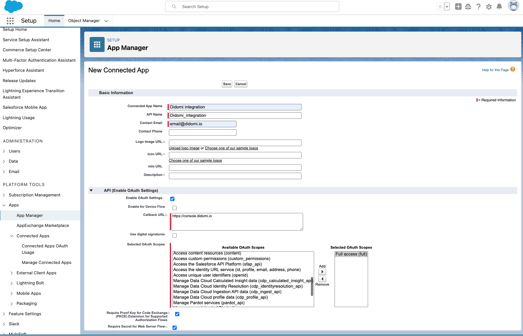
2. Allez dans Apps > App Manager et cliquez sur "New Connected App"
3. Remplissez le formulaire pour créer l’application d’intégration Didomi
4. Dans "API (Enable OAuth Settings)", assurez-vous que :
1. "enable OAuth Settings" est sélectionné
2. "Selected OAuth Scopes" a Full access (full) sélectionné\
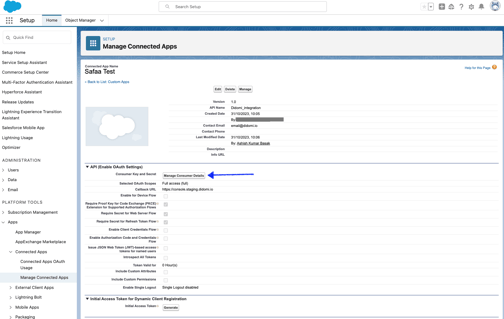
5. Cliquez sur Save, puis Continue.
6. Cliquez sur "Manage Consumer Details".
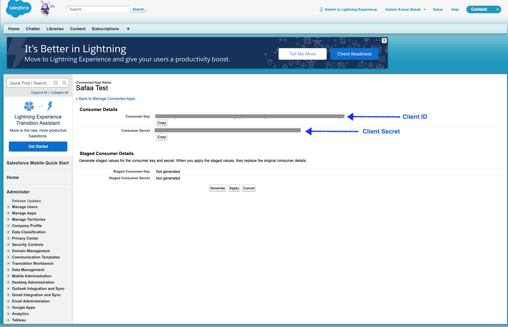
7. Obtenez votre Client ID et Secret, qui seront utilisés dans [Étape n°2](#step-2-enable-your-didomi-salesforce-integration) ci-dessous.
### Étape n°2 - Activez votre intégration Didomi-Salesforce
Une fois votre application connectée créée dans le portail développeur Salesforce, vous pouvez procéder à la finalisation de la configuration de votre intégration dans la Console Didomi.
Accédez à la [Console Didomi,](https://console.didomi.io) cliquez sur le **module Marketplace** dans le menu de gauche, puis suivez ces étapes :
**Paramètres**
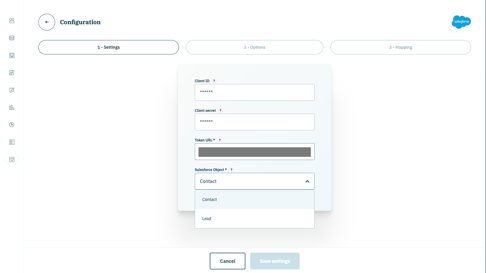
1. Ajoutez le Client ID et le Client Secret précédemment collectés dans [Étape n°1](#step-1-fetch-your-salesforce-api-credentials) ci-dessus.
2. Ajoutez votre URL de token : il s’agit de l’URL de base du point d’authentification de votre serveur Salesforce.
1. Par exemple, si votre URL d’authentification est :
2. Alors n’insérez que l’URL de base comme ceci : ****
3. Sélectionnez l’objet Salesforce sur lequel vous souhaitez que Didomi synchronise les données de consentement : Contact ou Lead.
4. Cliquez sur "Save Settings".
{% hint style="info" %}
Si vous souhaitez synchroniser à la fois les préférences des Leads et des Contacts au sein de la même organisation Didomi, veuillez [contacter notre support](mailto:support@didomi.io) pour obtenir une nouvelle configuration d’intégration.
{% endhint %}
**Options**
* Mode Upsert : en activant cette option, vous autorisez Didomi à créer de nouveaux Leads/Contacts lors de la transmission des préférences utilisateur vers Salesforce.
* Si le mode Upsert est activé : Didomi vérifiera si l’organization\_user\_id (fourni lorsque l’utilisateur soumet sa préférence sur le widget de gestion des préférences Didomi) correspond à l’adresse e-mail d’un Lead/Contact. Sinon, Didomi créera un nouveau Lead/Contact dans la base de données Salesforce en votre nom.
**Mapping**
{% hint style="info" %}
Assurez-vous que vos attributs Lead/Contact Salesforce sont déjà créés dans Salesforce avant de commencer l’étape de mapping.
{% endhint %}

* Pour chaque finalité/préférence/valeur de préférence, sélectionnez la propriété Lead/Contact Salesforce correspondante dans le menu déroulant (faites défiler ou recherchez par nom).

Il existe quelques règles concernant le mappage des propriétés Didomi avec les propriétés Salesforce :
* Finalité -> Booléen
* Préférence -> chaîne de caractères
* Valeur de préférence -> Booléen
En savoir plus sur l’intégration Didomi - Salesforce Sales & Service Cloud dans notre [Documentation pour les développeurs](https://developers.didomi.io/integrations/third-party-apps/preference-management-platform-integrations/salesforce-sales-and-service-cloud).