# Sendinblue
Didomi vous propose d'intégrer Sendinblue. Cette intégration vous permet de synchroniser les préférences de vos utilisateurs avec vos contacts Sendinblue. L'intégration de Didomi et Sendinblue vous fournit :
* Une intégration facile et fluide
* Une autosynchronisation des préférences et des contacts
* Une création de contact flexible
### Cas d'utilisation
* **Maximiser la performance du marketing ciblé :** utilisez les données collectées via le PMP pour atteindre la bonne audience, sur le canal préféré avec le bon contenu afin d'améliorer la performance du marketing ciblé.
* **Expérience utilisateur personnalisée :** offrez aux utilisateurs une bonne expérience pour gagner leur confiance et ensuite vendre (ou vendre davantage).
### **Intégrez les préférences Didomi à vos contacts Sendinblue**
{% hint style="info" %}
Vous devez avoir un compte Didomi et être client Sendinblue.
{% endhint %}
Pour intégrer Sendinblue au PMP de Didomi, vous devez d'abord gérer vos attributs de contact Sendinblue, puis nous envoyer la clé API, comme suit :
1. Allez dans votre compte Sendinblue.
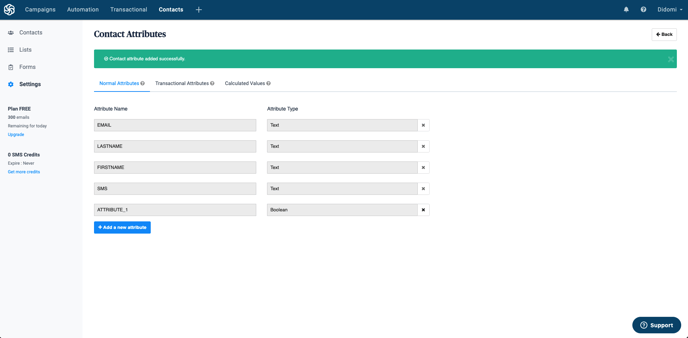
2. Cliquez sur le **Contacts** onglet. Vous pouvez trouver ici tous vos contacts existants.
3. Cliquez sur le **Paramètres** onglet, dans le menu de gauche.
4. Mettez à jour vos attributs de contact.\
**Maintenant, vous devez récupérer votre clé API Sendinblue.**
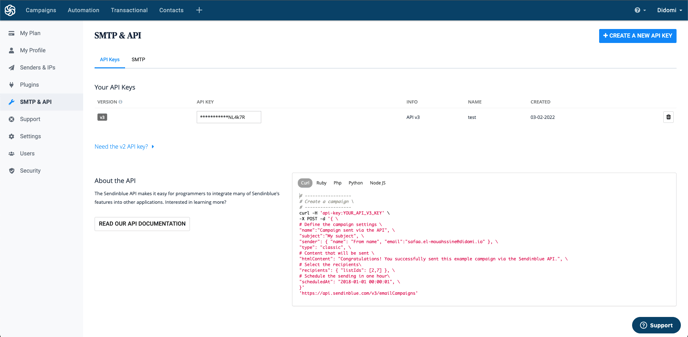
5. Sur Sendinblue, allez à **Mon profil.**
6. Cliquez sur le **SMTP & API** onglet, dans le menu de gauche.
7. Cliquez sur **CRÉER UNE NOUVELLE CLÉ API.**
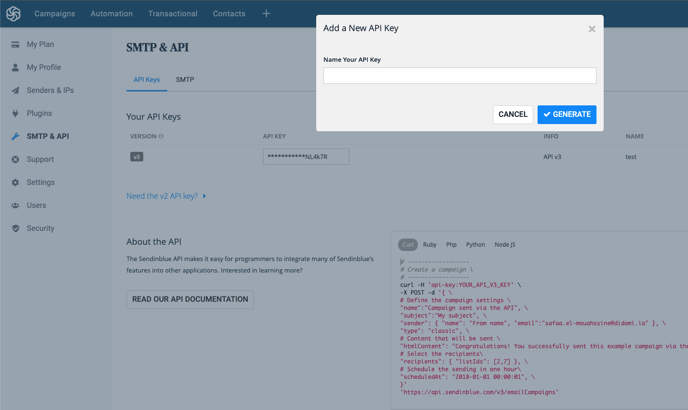
8. Nommez votre **clé API.**
9. Cliquez sur **Générer**.
10. Copiez votre nouvelle clé API.
11. Envoyez votre clé API à l'équipe support de Didomi pour activer l'intégration.