# Mailchimp
La plateforme Didomi propose désormais une intégration avec Mailchimp. Grâce à cette intégration, vous pouvez synchroniser les préférences de vos utilisateurs collectées sur le PMP avec vos contacts Mailchimp.
{% hint style="info" %}
* C'est une fonctionnalité premium.
* Vous devez être client Didomi et Mailchimp.
{% endhint %}
### **Cas d'utilisation**
* **Maximiser la performance du marketing ciblé :** utilisez les données collectées via le PMP pour atteindre la bonne audience, sur le canal préféré avec le bon contenu afin d'améliorer la performance du marketing ciblé.
* **Expérience utilisateur personnalisée :** offrir aux utilisateurs une bonne expérience pour gagner leur confiance et vendre davantage (ou inciter à l'upsell).
* **Réduire les coûts et améliorer votre ROI marketing :** Optimisez la cohérence de vos campagnes marketing avec des données de consentement fiables et obtenez un meilleur retour sur investissement.
### **Activer l'intégration Mailchimp**
Pour activer l'intégration de Mailchimp, vous devez envoyer les éléments suivants à notre équipe support :
* Clé API
* ID d'audience
* ID de propriété
* Valeurs de propriété
1. Allez dans votre compte Mailchimp.
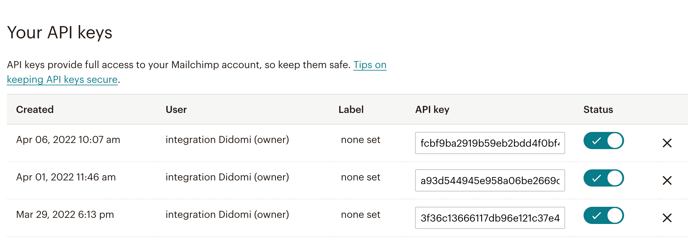
2. Allez dans la **Clé API** section.
3. Copiez le **Clé API** ou créez-en un nouveau. Si vous souhaitez plus d'informations, vous pouvez consulter la documentation de Mailchimp [ici](https://mailchimp.com/developer/marketing/guides/quick-start/#generate-your-api-key).
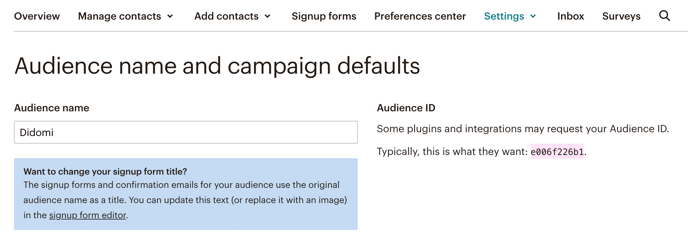
4. Allez à **Audience** > **Tous les contacts** > **Paramètres** > **Nom de l'audience** **et paramètres par défaut** pour obtenir votre ID d'audience.
5. Allez à **Audience** > **Tous les contacts** > **Paramètres** > **Champs d'audience et balises \*|MERGE|\*** pour définir votre ID de propriété.
6. Faites défiler jusqu'en bas de la page.
7. Cliquez sur **Ajouter un champ**.
8. Choisissez **type = texte**.
9. Saisissez un nom pour le champ d'audience (première colonne).
10. Dans le champ mis en évidence ci-dessous, saisissez une valeur : cette valeur sera l'ID de propriété à configurer dans l'intégration.
11. Enfin, vous devez définir des valeurs de propriété. Pour cette étape, nous vous recommandons de consulter notre [documentation pour développeurs](https://developers.didomi.io/integrations/preference-management-platform-integrations/mailchimp).
Si vous souhaitez plus d'informations, n'hésitez pas à contacter notre équipe support ().