# Supprimer le fournisseur personnalisé

{% hint style="success" %}
**Type d'accès**: Gestionnaire de données - Éditeur
{% endhint %}

Dans cet article, nous expliquerons comment supprimer un fournisseur personnalisé existant via le Gestionnaire de données.&#x20;

Cliquez **Gestionnaire de données** dans le panneau de gauche et sélectionnez le **Fournisseurs** onglet sur la page suivante.&#x20;

<figure><img src="https://1244787492-files.gitbook.io/~/files/v0/b/gitbook-x-prod.appspot.com/o/spaces%2FNDxbAdc00ce6bH5u1urh%2Fuploads%2FIPxM6WqEj9wRpcBd2GTd%2FScreenshot%202026-03-16%20at%201.13.17%E2%80%AFPM.png?alt=media&#x26;token=46b68d90-a2f4-4275-92ce-32d6be5c1e15" alt="" width="563"><figcaption></figcaption></figure>

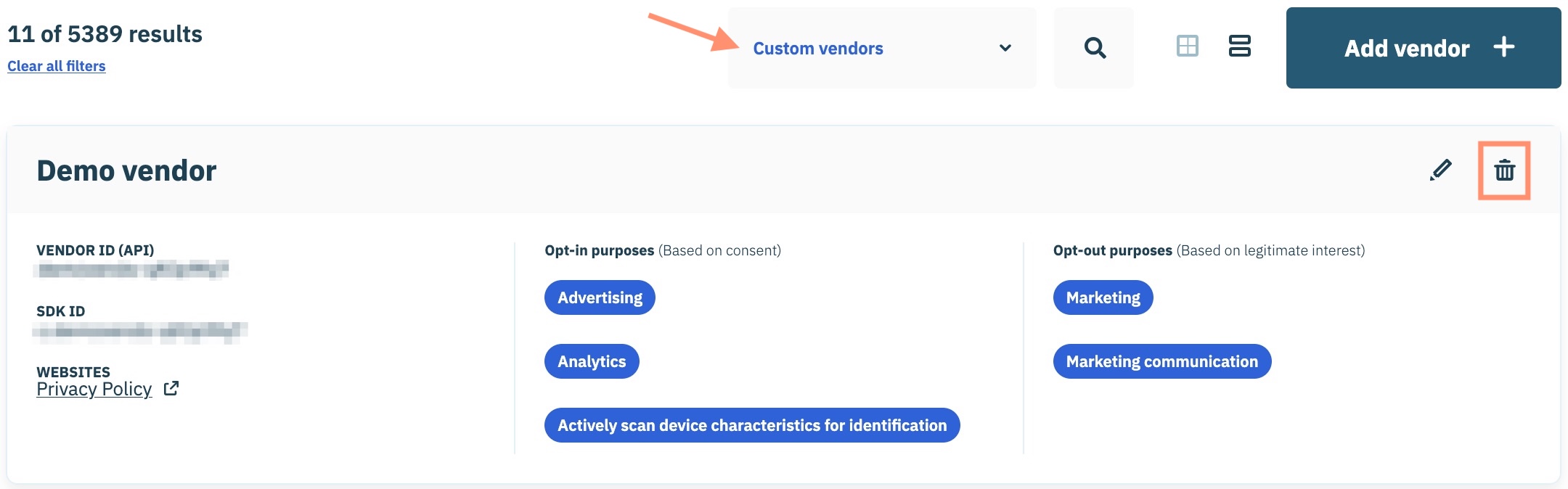
Utilisez le menu déroulant de filtrage des fournisseurs pour filtrer la liste par **Fournisseurs personnalisés**.

Accédez à un fournisseur personnalisé dans la liste et cliquez sur l'icône **Supprimer** alignée avec le nom du fournisseur personnalisé.

<figure><img src="https://1244787492-files.gitbook.io/~/files/v0/b/gitbook-x-prod.appspot.com/o/spaces%2FNDxbAdc00ce6bH5u1urh%2Fuploads%2FU4fJr2W0heHmlqzdGe0x%2FScreenshot_2026-03-17_at_8_55_18%E2%80%AFAM.jpg?alt=media&#x26;token=bf590840-f183-4452-a66e-51a3fdd59981" alt="" width="563"><figcaption></figcaption></figure>

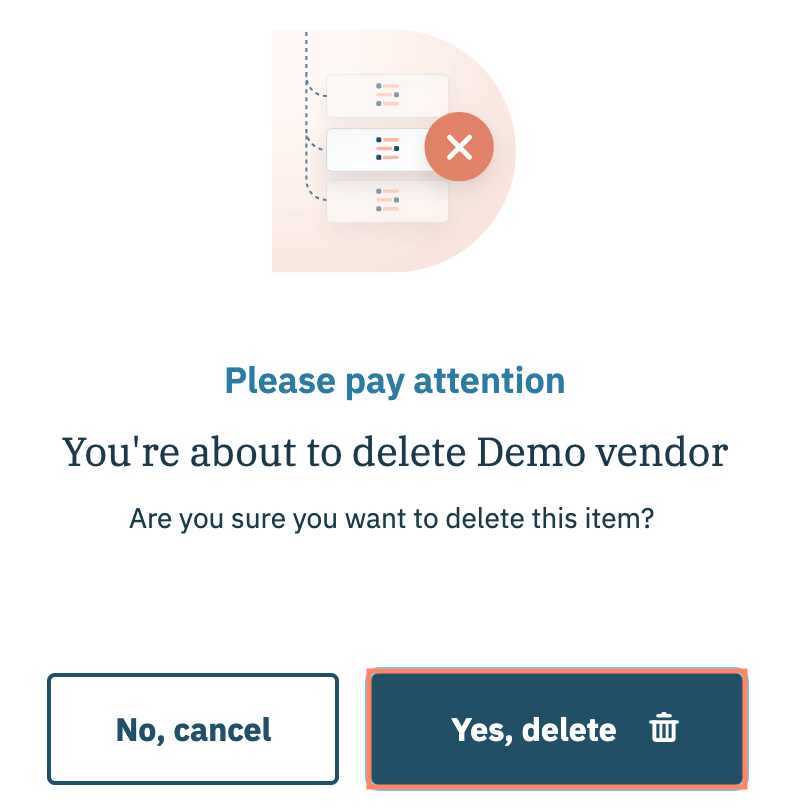
Confirmez la décision dans la fenêtre modale suivante et cliquez sur **Oui, supprimer**.

<figure><img src="https://1244787492-files.gitbook.io/~/files/v0/b/gitbook-x-prod.appspot.com/o/spaces%2FNDxbAdc00ce6bH5u1urh%2Fuploads%2FIfhwLEsb5wZ0atDF17LZ%2FScreenshot%202026-03-17%20at%209.07.11%E2%80%AFAM.png?alt=media&#x26;token=8fb1d3d7-79fb-4bd1-b156-49756b0ab3c8" alt="" width="375"><figcaption></figcaption></figure>

Le fournisseur personnalisé sera retiré du compte Didomi de votre organisation.