# Notifications de demande utilisateur

{% hint style="success" %}
**Type d'accès**: Admin

**Fonctionnalité Premium**: DSAR
{% endhint %}

Afin d'être informée des demandes des utilisateurs, votre organisation peut configurer des notifications à envoyer à un ou plusieurs membres de votre équipe lorsqu'un ticket de demande d'utilisateur est créé et proche de son expiration.&#x20;

* [Types de notification de demande d'utilisateur](#user-request-notification-types)
* [Configurer les notifications de demande d'utilisateur](#configure-user-request-notifications)

***

### Types de notification de demande d'utilisateur

Didomi enverra les e-mails suivants à tout utilisateur de l'organisation configuré pour recevoir une notification de demande d'utilisateur :

{% hint style="info" %}
Actuellement, il n'est pas possible de sélectionner le type de notification qu'un utilisateur de votre organisation recevra. Les utilisateurs configurés recevront les deux types de notifications.
{% endhint %}

<table><thead><tr><th width="234">Type de notification</th><th>Description</th></tr></thead><tbody><tr><td>Demande d'utilisateur créée</td><td>Notification envoyée chaque fois qu'un nouveau ticket de demande est créé (via le widget de demande de confidentialité ou l'API).</td></tr><tr><td>Demande d'utilisateur sur le point d'expirer </td><td>Notification envoyée lorsqu'une ou plusieurs demandes de confidentialité sont à moins de 10 jours de leur expiration.</td></tr></tbody></table>

### Configurer les notifications de demande d'utilisateur

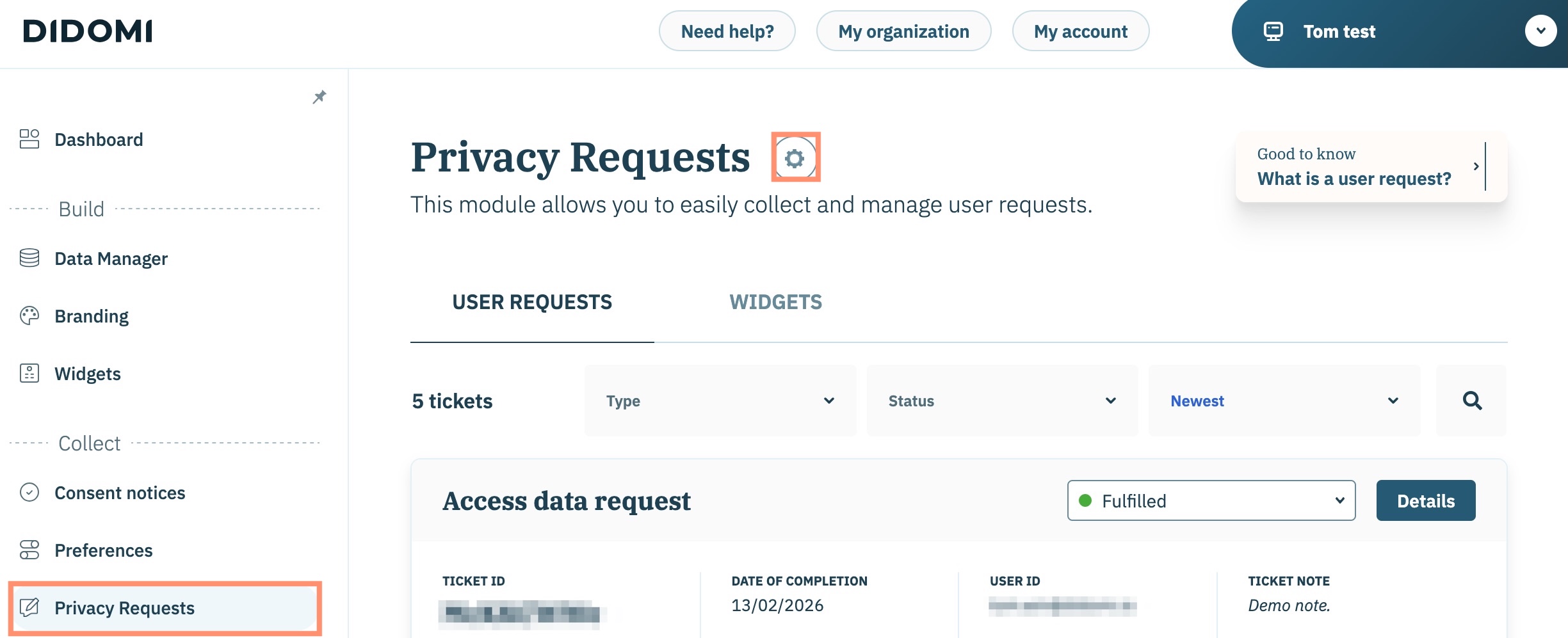
Pour configurer les utilisateurs de votre organisation qui recevront les notifications de demande d'utilisateur, cliquez sur **Demandes de confidentialité** dans le panneau de gauche et sélectionnez la **icône d'engrenage** en ligne avec le titre de la page.

<figure><img src="https://1244787492-files.gitbook.io/~/files/v0/b/gitbook-x-prod.appspot.com/o/spaces%2FNDxbAdc00ce6bH5u1urh%2Fuploads%2FboxGeF34GOcVr90jpLcI%2FScreenshot_2026-02-13_at_1_22_53%E2%80%AFPM.jpg?alt=media&#x26;token=0efa5c61-c682-4a93-90c9-89aca500e2a2" alt="" width="563"><figcaption></figcaption></figure>

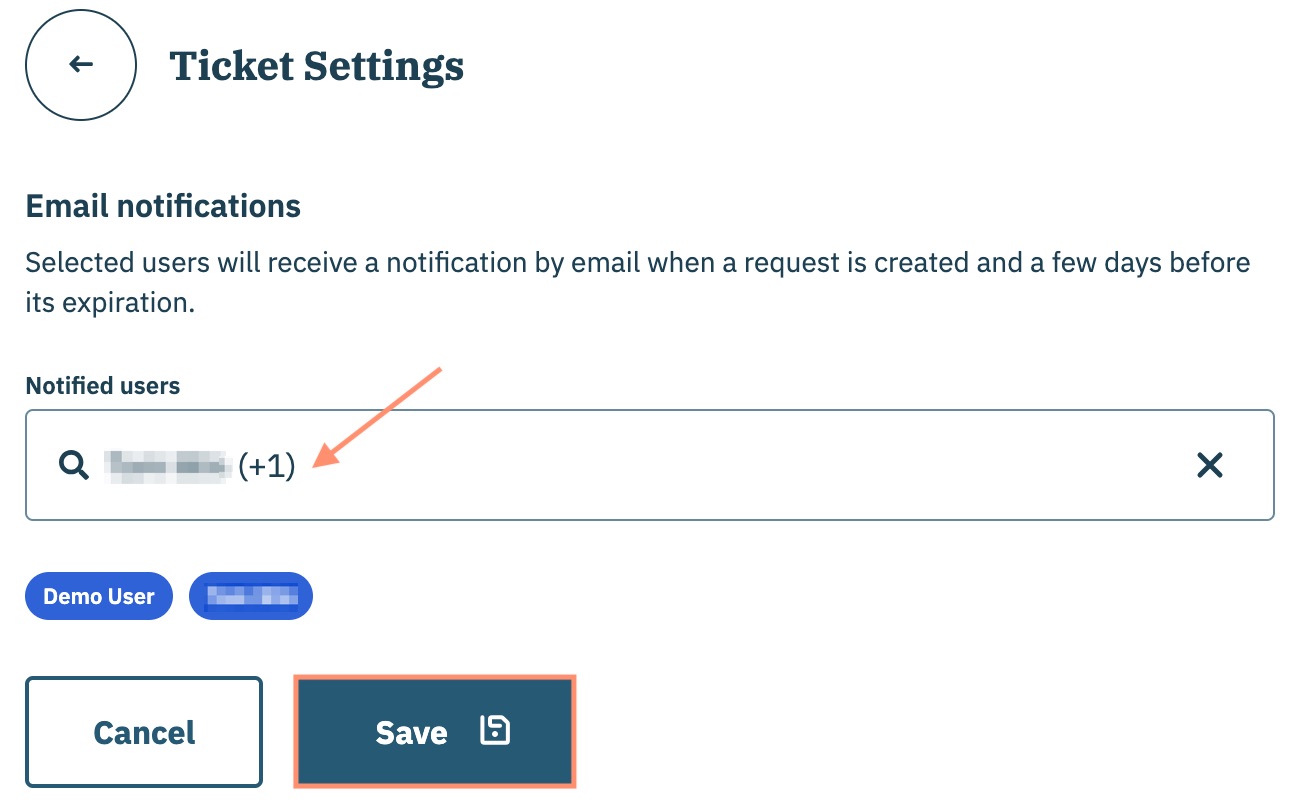
Sur la page suivante, accédez au **Utilisateurs notifiés** menu déroulant et sélectionnez les utilisateurs de votre organisation qui recevront les notifications de demande d'utilisateur.&#x20;

Cliquez sur **Enregistrer** pour confirmer.

<figure><img src="https://1244787492-files.gitbook.io/~/files/v0/b/gitbook-x-prod.appspot.com/o/spaces%2FNDxbAdc00ce6bH5u1urh%2Fuploads%2F3qe4esmdXCmcopwoi1qn%2FScreenshot_2025-10-03_at_10_56_52%E2%80%AFAM.jpg?alt=media&#x26;token=c0210dff-4cbc-453e-9e64-18a02ccdae96" alt="" width="375"><figcaption></figcaption></figure>