# Gérer les graphiques et tableaux de l’analytique CMP

{% hint style="success" %}
**Type d'accès**: Analytics - Viewer
{% endhint %}

Chaque tableau de bord d'analyse CMP inclura une variété de graphiques et de tableaux pour visualiser les données relatives au tableau de bord. Dans cet article, nous couvrirons les actions que votre organisation peut effectuer concernant ces visualisations.&#x20;

* [Afficher les données sous-jacentes](#show-underlying-data)
* [Maximiser l'élément](#maximize-element)
* [Trier](#sort)
* [Exporter/Télécharger](#export-download)
* [Actualiser les données](#refresh-data)

{% hint style="warning" %}
**Remarque**: Les actions ci-dessus ne sont pas disponibles pour chaque visualisation de données et tableau.&#x20;
{% endhint %}

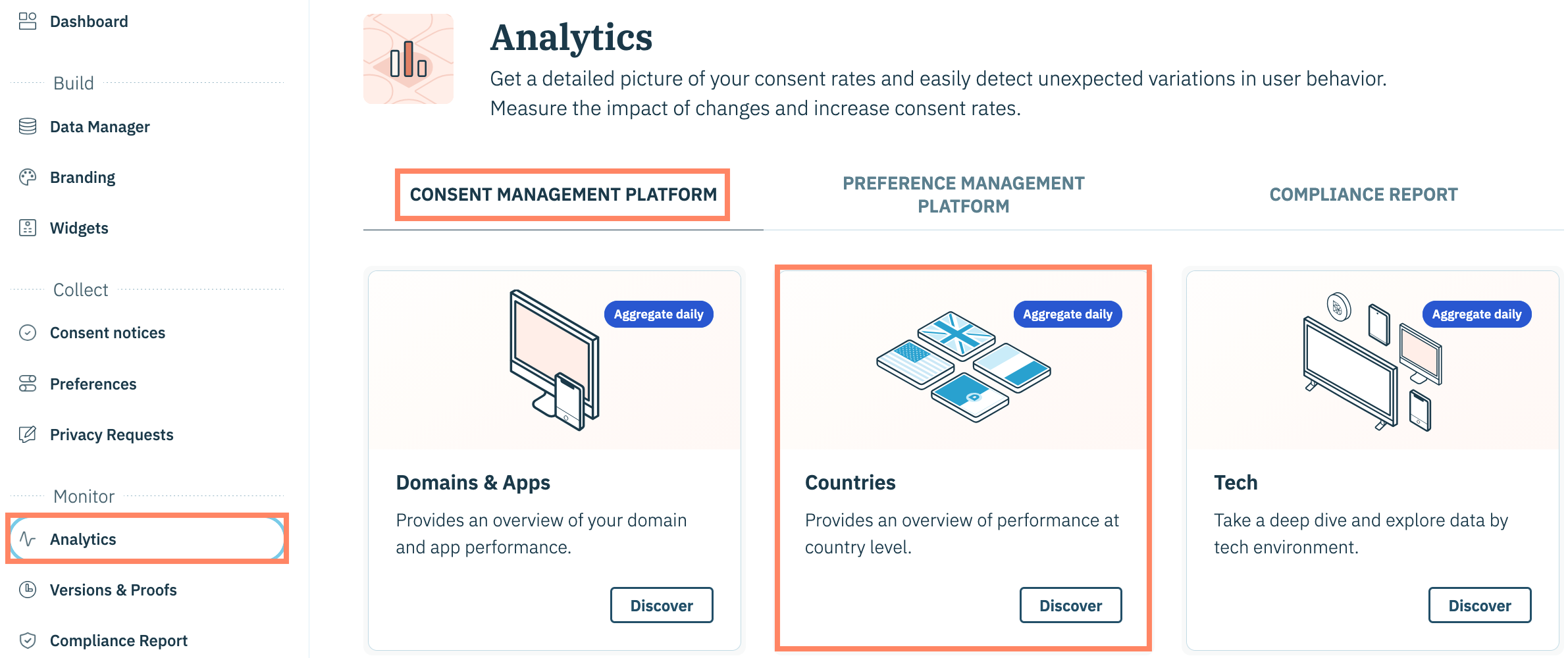
Pour accéder au menu d'actions d'une visualisation, cliquez **Analytics** dans le panneau de gauche et assurez-vous que **Consent Management Platform** onglet est sélectionné.

Cliquez sur la carte de votre tableau de bord d'analyse CMP souhaité.

<figure><img src="https://1244787492-files.gitbook.io/~/files/v0/b/gitbook-x-prod.appspot.com/o/spaces%2FNDxbAdc00ce6bH5u1urh%2Fuploads%2FJs2rMbqF3Zme4d1gfKvF%2FScreenshot%202026-02-17%20at%2010.19.17%E2%80%AFAM.png?alt=media&#x26;token=8416f5e4-8ac8-4796-8da9-cfa25d625402" alt="" width="563"><figcaption></figcaption></figure>

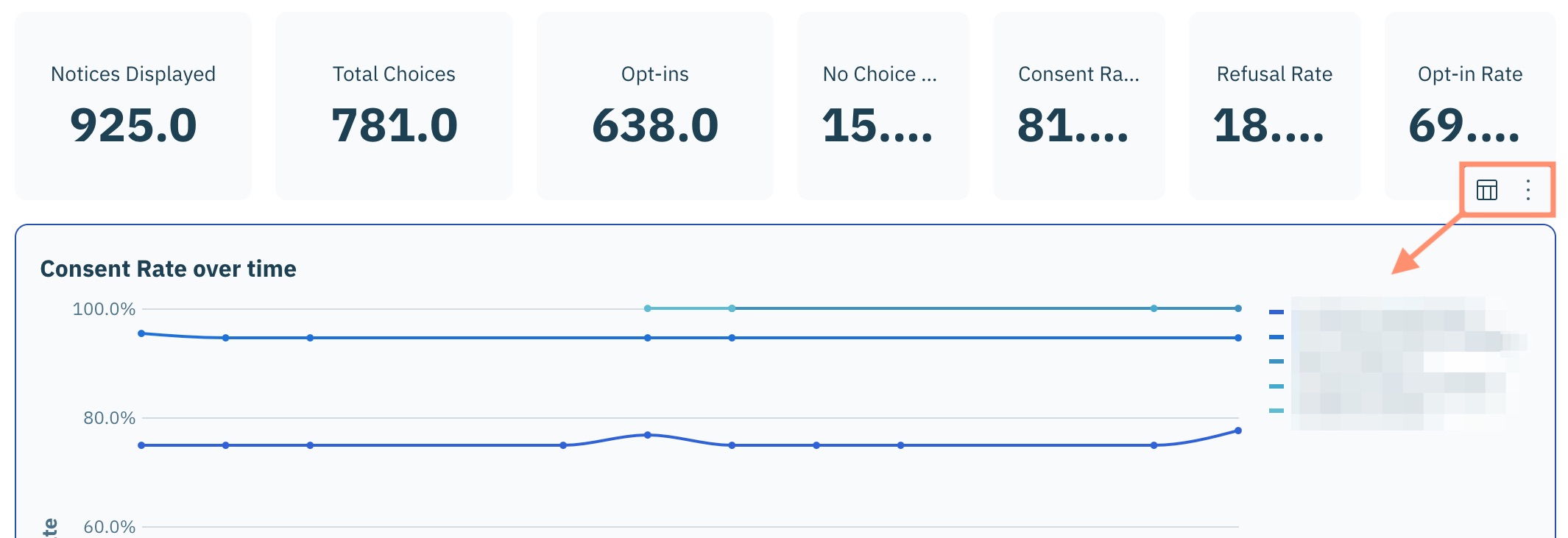
Survolez une visualisation et utilisez le menu fourni pour sélectionner une action.

<figure><img src="https://1244787492-files.gitbook.io/~/files/v0/b/gitbook-x-prod.appspot.com/o/spaces%2FNDxbAdc00ce6bH5u1urh%2Fuploads%2FbcvG6KNOm9yjnqzIHKVF%2FScreenshot_2025-11-05_at_2_03_16%E2%80%AFPM.jpg?alt=media&#x26;token=a3fc3385-5fea-47df-8752-dccb7944ff41" alt="" width="563"><figcaption></figcaption></figure>

***

### Afficher les données sous-jacentes

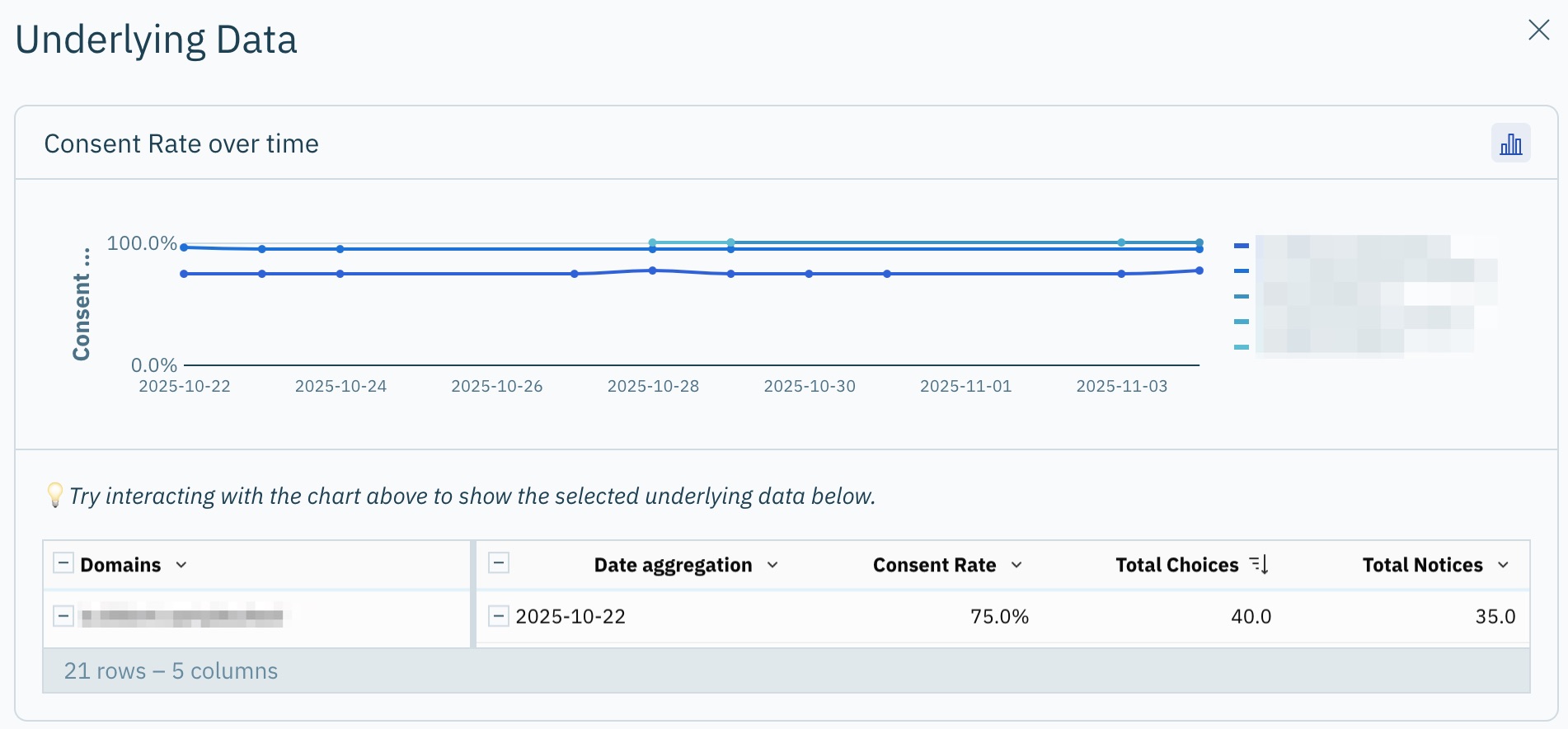
Sélectionnez le **Afficher les données sous-jacentes** icône dans le menu d'actions pour la visualisation

<figure><img src="https://1244787492-files.gitbook.io/~/files/v0/b/gitbook-x-prod.appspot.com/o/spaces%2FNDxbAdc00ce6bH5u1urh%2Fuploads%2Fp8iEMGR7K6zVsXEFzeWQ%2FScreenshot%202025-11-05%20at%202.08.22%E2%80%AFPM.png?alt=media&#x26;token=9316c6d3-f495-4f91-9025-19f85cbe3469" alt="" width="563"><figcaption></figcaption></figure>

La fenêtre qui suit fournit les données sous-jacentes utilisées pour générer la visualisation.&#x20;

<figure><img src="https://1244787492-files.gitbook.io/~/files/v0/b/gitbook-x-prod.appspot.com/o/spaces%2FNDxbAdc00ce6bH5u1urh%2Fuploads%2Frim46JlCQfPgc9dQ7mfw%2FScreenshot_2025-11-05_at_2_12_46%E2%80%AFPM.jpg?alt=media&#x26;token=004c9480-327a-4728-acc8-92e7b98380e3" alt="" width="563"><figcaption></figcaption></figure>

{% hint style="info" %}
Interagissez avec le graphique dans la fenêtre pour examiner davantage les données sous-jacentes d'une tendance, d'un point de données, etc.
{% endhint %}

### Maximiser l'élément

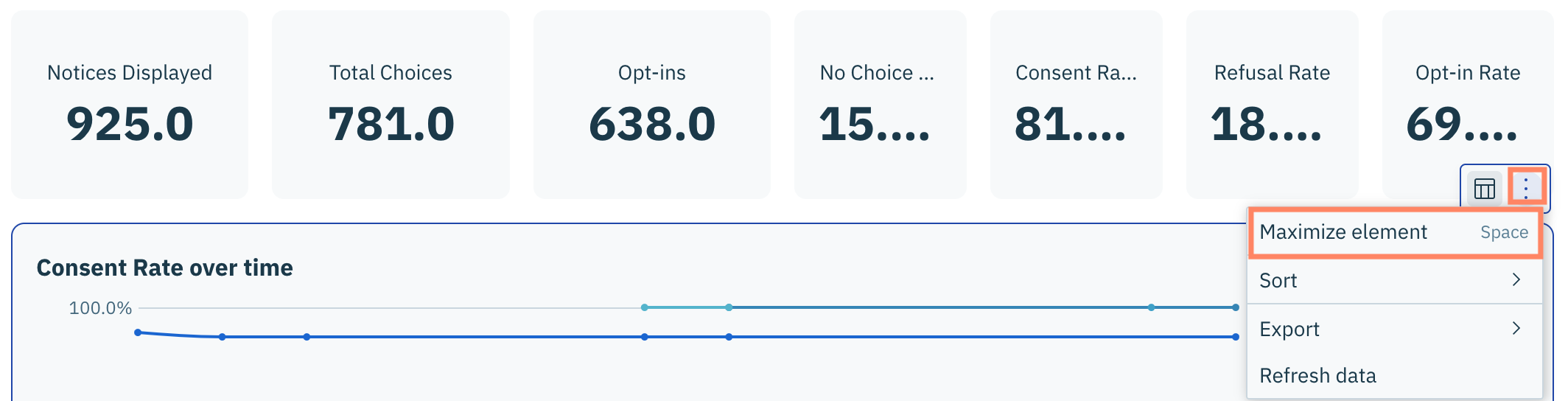
Sélectionnez l'icône d'ellipse dans le menu d'actions pour la visualisation et cliquez **Maximiser l'élément** dans le menu suivant.

<figure><img src="https://1244787492-files.gitbook.io/~/files/v0/b/gitbook-x-prod.appspot.com/o/spaces%2FNDxbAdc00ce6bH5u1urh%2Fuploads%2FQUr1AABonykVKjR712S1%2FScreenshot%202025-11-05%20at%202.20.46%E2%80%AFPM.png?alt=media&#x26;token=758025dc-49e1-4db2-9162-b9f2465bde16" alt="" width="563"><figcaption></figcaption></figure>

La visualisation s'étendra en vue plein écran.

### Trier

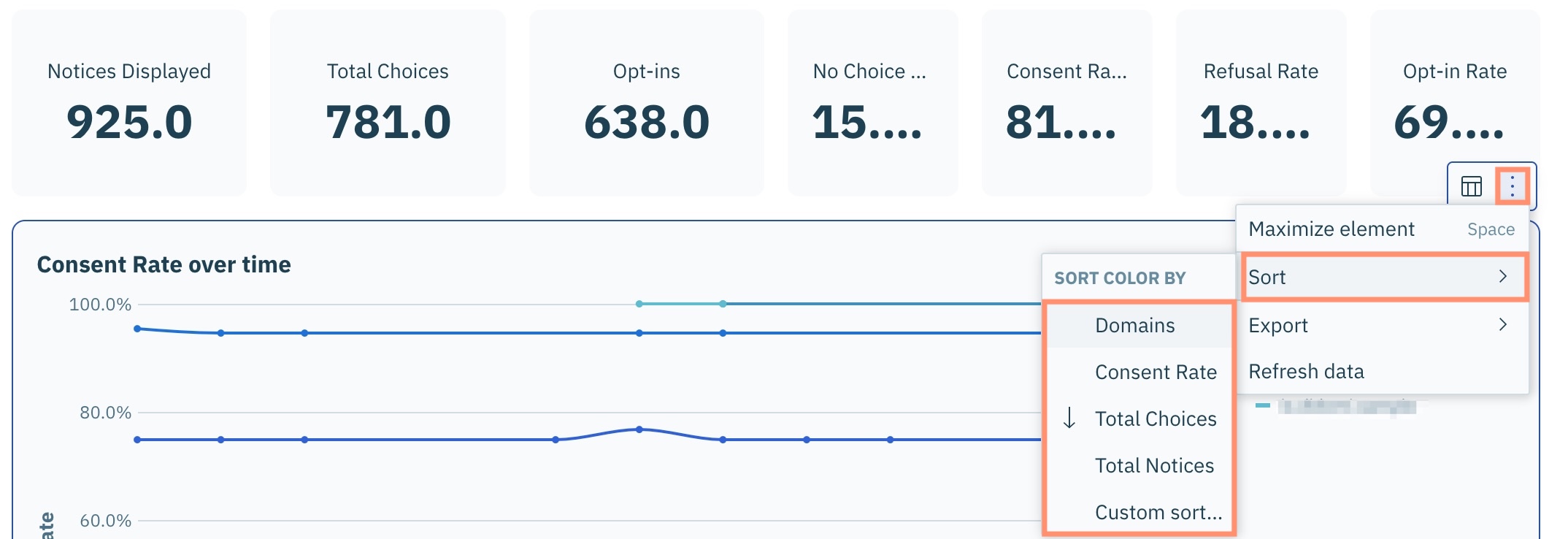
Sélectionnez l'icône d'ellipse dans le menu d'actions pour la visualisation et cliquez **Trier** dans le menu suivant.

Cliquez sur un paramètre selon lequel trier les données.

<figure><img src="https://1244787492-files.gitbook.io/~/files/v0/b/gitbook-x-prod.appspot.com/o/spaces%2FNDxbAdc00ce6bH5u1urh%2Fuploads%2FqxH9zswETgZfsuU2cGyy%2FScreenshot_2025-11-05_at_2_26_48%E2%80%AFPM.jpg?alt=media&#x26;token=b5cde9fb-b9cd-4af6-8601-2432a06fa8cf" alt="" width="563"><figcaption></figcaption></figure>

La visualisation sera triée en fonction de votre spécification.

### Exporter/Télécharger

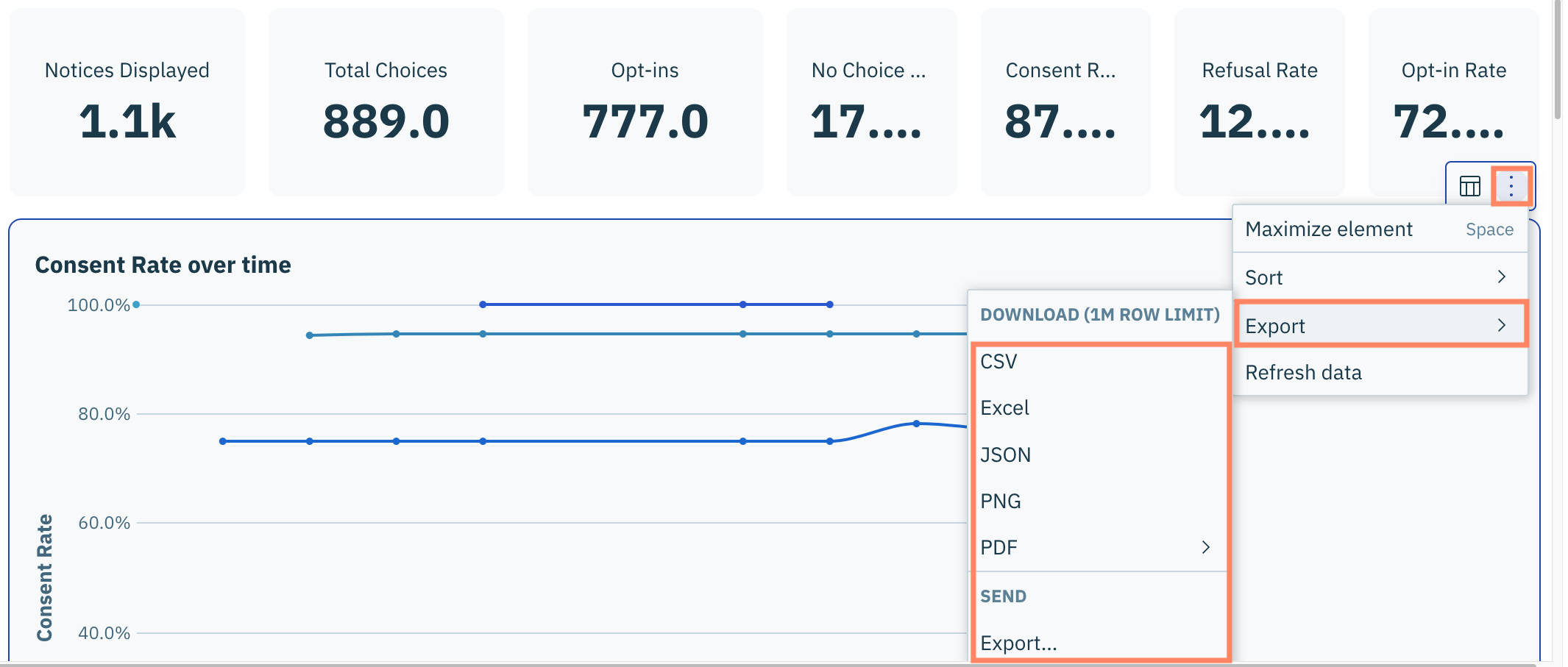
Sélectionnez l'icône d'ellipse dans le menu d'actions pour la visualisation et cliquez **Exporter.**

Dans le menu suivant, sélectionnez le format dans lequel vous souhaitez recevoir les données.&#x20;

<figure><img src="https://1244787492-files.gitbook.io/~/files/v0/b/gitbook-x-prod.appspot.com/o/spaces%2FNDxbAdc00ce6bH5u1urh%2Fuploads%2FaGSPEyojAlYtYsyCkItw%2FScreenshot%202025-11-24%20at%2011.46.31%E2%80%AFAM.png?alt=media&#x26;token=c40d0a35-49a0-4be4-b610-fb7918cad92f" alt="" width="563"><figcaption></figcaption></figure>

Les données seront téléchargées sur votre machine locale dans le format spécifié.

### Actualiser les données

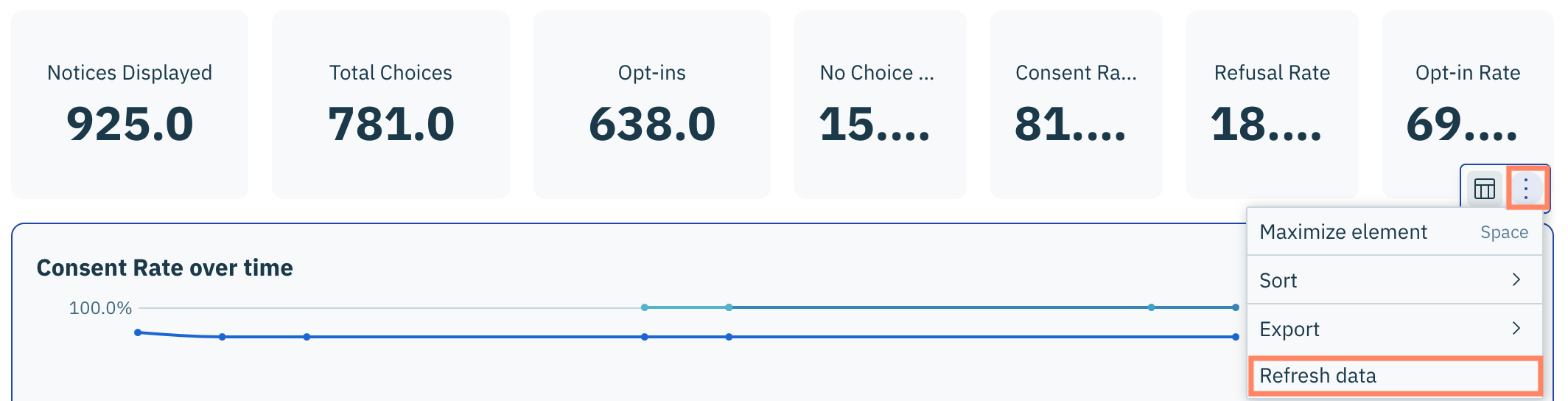
Sélectionnez l'icône d'ellipse dans le menu d'actions pour la visualisation et cliquez **Actualiser les données** dans le menu suivant.

<figure><img src="https://1244787492-files.gitbook.io/~/files/v0/b/gitbook-x-prod.appspot.com/o/spaces%2FNDxbAdc00ce6bH5u1urh%2Fuploads%2FxLyNaVIVm3nB8CDMEXx1%2FScreenshot%202025-11-05%20at%202.20.46%E2%80%AFPM%20copy%203.png?alt=media&#x26;token=b3aa025c-a752-45b2-ac5c-db6dc6ffd477" alt="" width="563"><figcaption></figcaption></figure>

Les données de la visualisation seront actualisées.