> For the complete documentation index, see [llms.txt](https://docs.didomi.io/llms.txt). Markdown versions of documentation pages are available by appending `.md` to page URLs; this page is available as [Markdown](https://docs.didomi.io/fr/widgets/editeur-de-widget/gerer-les-couches-du-widget.md).
# Gérer les couches du widget
{% hint style="success" %}
**Type d'accès**: Widgets - Éditeur
{% endhint %}
Un calque est une interface spécifique au sein du widget vers laquelle un utilisateur final peut naviguer. Dans cet article, nous couvrirons comment effectuer les opérations suivantes pour un widget existant :
* [Ajouter un calque de widget](#add-a-widget-layer)
* [Modifier le nom du calque du widget](#edit-widget-layer-name)
* [Supprimer le calque du widget](#delete-widget-layer)
* [Dupliquer le calque du widget](#duplicate-widget-layer)
{% hint style="info" %}
Pour tout widget nouvellement créé, Didomi fournit un certain nombre de calques par défaut pour aider votre organisation à démarrer. Ces calques par défaut peuvent être personnalisés avec des composants, renommés et/ou supprimés.
{% endhint %}
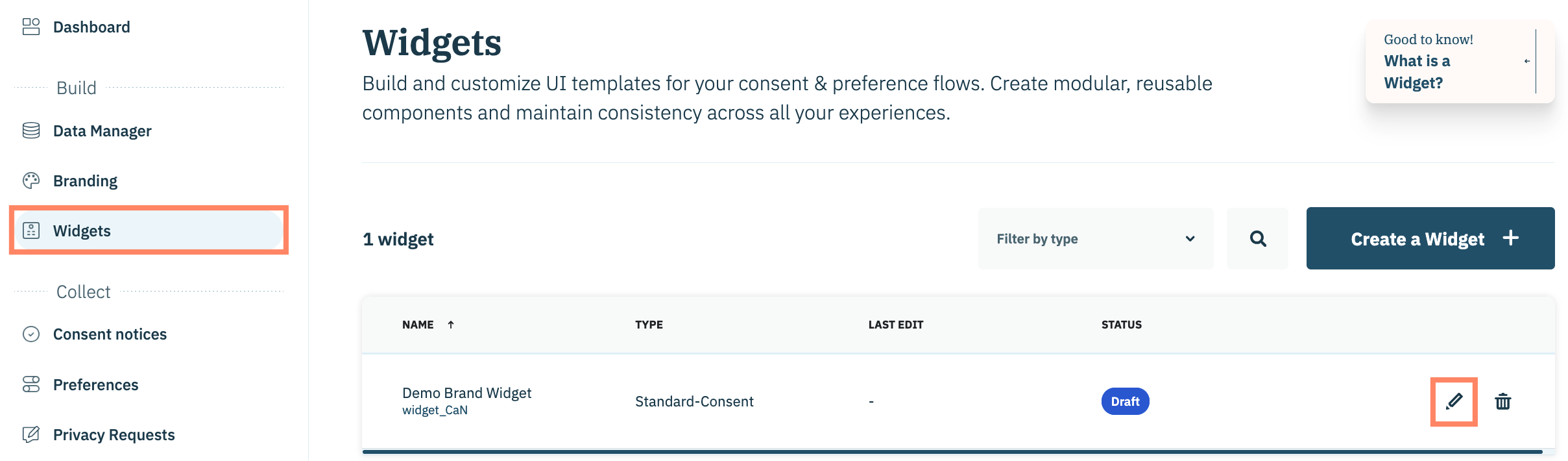
Pour commencer, cliquez **Widgets** dans le panneau de gauche et sélectionnez le **Modifier** icône en ligne avec le nom d'un widget.
***
### Ajouter un calque de widget
{% hint style="warning" %}
**Remarque** : Il y a un maximum de 4 calques par widget.
{% endhint %}
Accédez au panneau des calques de widget en haut de l'éditeur de widget et cliquez sur l' **+** icône.
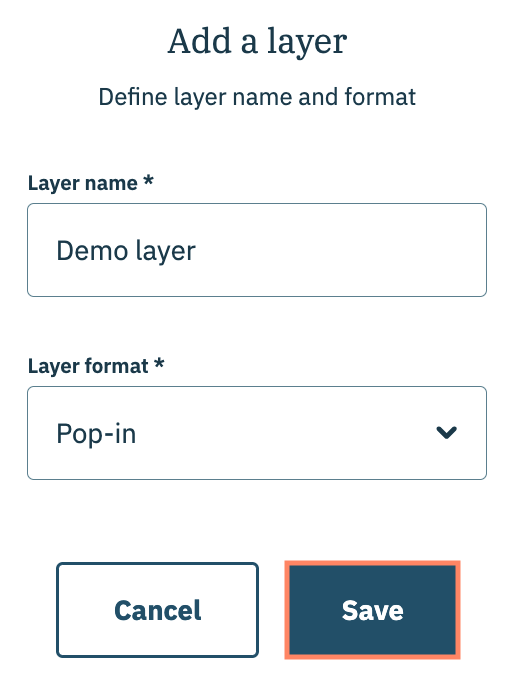
Utilisez la fenêtre modale suivante pour donner un nom au calque et sélectionner le format du calque (apparition, bannière supérieure, etc.) puis cliquez sur **Enregistrer** lorsque vous avez terminé.
{% hint style="info" %}
Le calque n'a pas besoin de correspondre au format actuel du widget.
{% endhint %}
Le calque sera ajouté au widget et votre organisation peut utiliser la [bibliothèque de composants](/fr/widgets/editeur-de-widget/composants-du-widget.md) pour personnaliser l'interface du calque.
### Modifier le nom du calque du widget
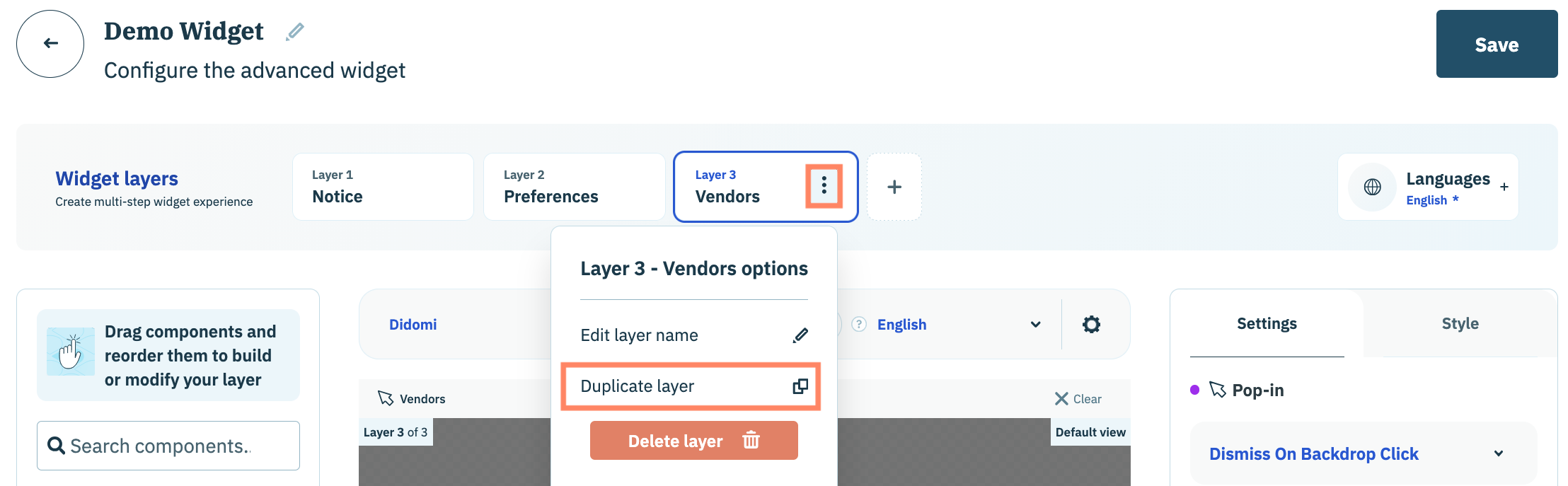
Accédez au panneau des calques de widget en haut de l'éditeur de widget et sélectionnez un calque. Cliquez sur l'icône à points de suspension en ligne avec le nom du calque et sélectionnez **Modifier le nom du calque** dans le menu déroulant.
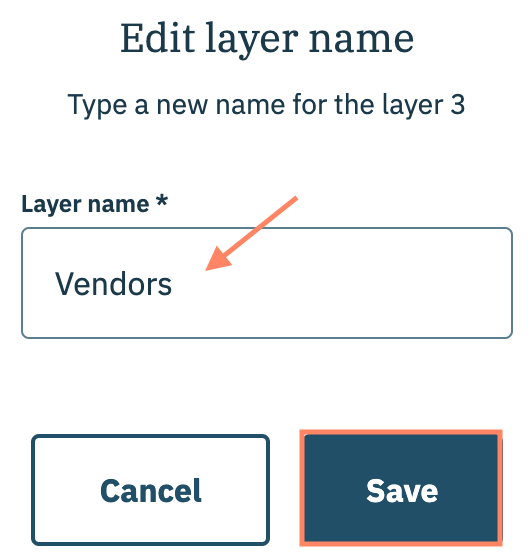
Utilisez la fenêtre modale suivante pour saisir le nom du calque dans le champ prévu à cet effet. Cliquez sur **Enregistrer** lorsque vous avez terminé.
### Supprimer le calque du widget
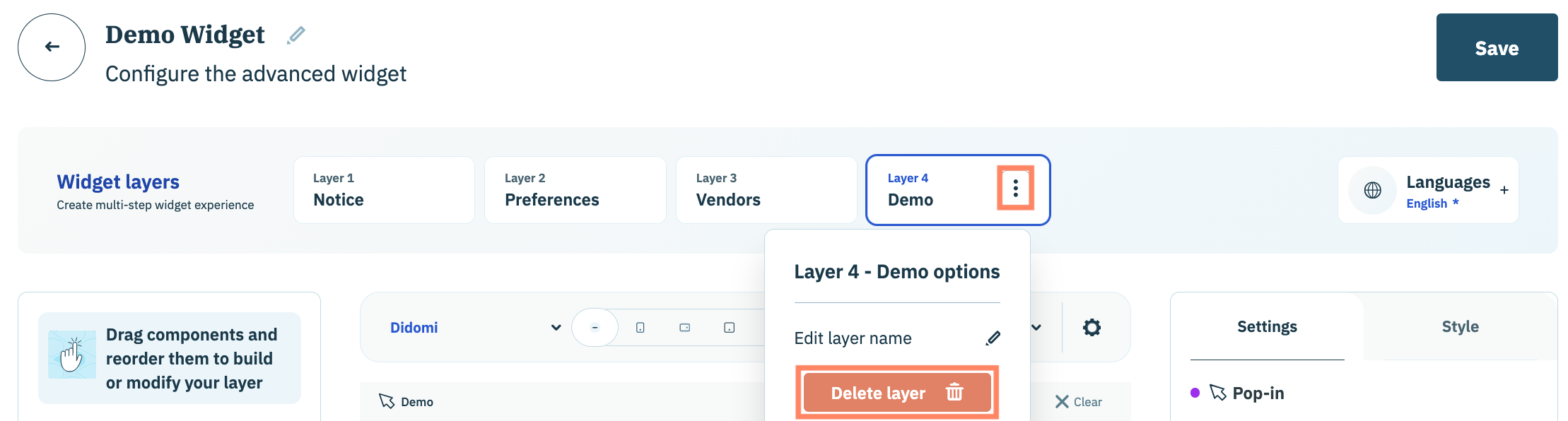
Accédez au panneau des calques de widget en haut de l'éditeur de widget et sélectionnez un calque. Cliquez sur l'icône à points de suspension en ligne avec le nom du calque et sélectionnez **Supprimer le calque** dans le menu déroulant.
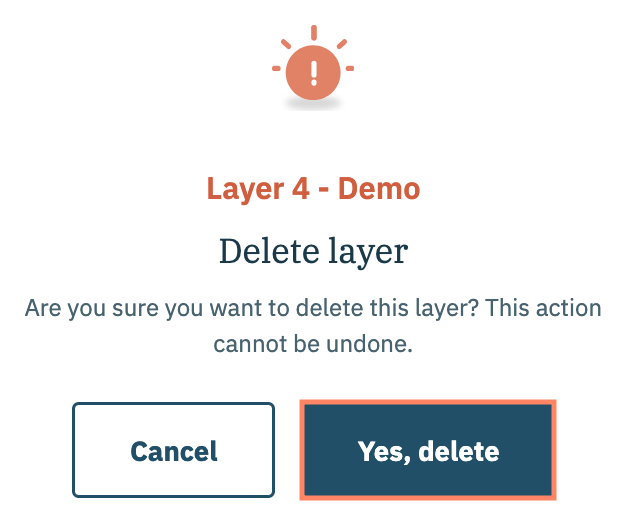
Confirmez la décision de supprimer le calque dans la fenêtre modale suivante et cliquez sur **Oui, supprimer**.
### Dupliquer le calque du widget
{% hint style="warning" %}
**Remarque** : Il y a un maximum de 4 calques par widget.
{% endhint %}
Accédez au panneau des calques de widget en haut de l'éditeur de widget et sélectionnez un calque. Cliquez sur l'icône à points de suspension en ligne avec le nom du calque et sélectionnez **Dupliquer le calque** dans le menu déroulant.
Le calque et tous ses composants configurés seront dupliqués pour le widget. Le nom du calque sera le nom du calque d'origine suffixé par **-Copie**.
---
# Agent Instructions
This documentation is published with GitBook. GitBook is the documentation platform designed so that both humans and AI agents can read, navigate, and reason over technical content effectively. Learn more at gitbook.com.
## Querying This Documentation
If you need additional information that is not directly available in this page, you can query the documentation dynamically by asking a question.
Perform an HTTP GET request on the current page URL with the `ask` query parameter, and the optional `goal` query parameter:
```
GET https://docs.didomi.io/fr/widgets/editeur-de-widget/gerer-les-couches-du-widget.md?ask=&goal=
```
`ask` is the immediate question: it should be specific, self-contained, and written in natural language.
`goal` is optional and describes the broader end goal you are ultimately trying to accomplish on behalf of the user. GitBook uses it to tailor the answer towards what is most useful for that goal.
The response will contain a direct answer to the question and relevant excerpts and sources from the documentation.
Use this mechanism when the answer is not explicitly present in the current page, you need clarification or additional context, or you want to retrieve related documentation sections.