> For the complete documentation index, see [llms.txt](https://docs.didomi.io/llms.txt). Markdown versions of documentation pages are available by appending `.md` to page URLs; this page is available as [Markdown](https://docs.didomi.io/fr/surveillance-avancee-de-la-conformite-acm/domaines-du-rapport-acm/gestionnaire-de-modeles-de-fournisseurs-acm.md).

# Gestionnaire de modèles de fournisseurs ACM

{% hint style="success" %}
**Type d'accès**: Rapport de conformité - Éditeur

**Fonctionnalité Premium**: Surveillance avancée de la conformité
{% endhint %}

Le gestionnaire de modèles de fournisseurs ACM est conçu pour les organisations qui peuvent utiliser la fonctionnalité Didomi Advanced Compliance Monitoring, mais pas la plateforme de gestion du consentement Didomi (CMP). Si votre organisation utilise une CMP autre que Didomi, elle devra créer manuellement un modèle de fournisseur afin de permettre l’association des fournisseurs détectés par le bot Didomi lors des analyses de rapports ACM avec la base de données Didomi. Dans cet article, nous aborderons :

* [Configurer le modèle de fournisseur ACM](#configure-acm-vendor-template)
* [Modifier le modèle de fournisseur ACM](#edit-acm-vendor-template)
* [Supprimer le modèle de fournisseur ACM](#delete-acm-vendor-template)

{% hint style="info" %}
Lorsque Advanced Compliance Monitoring est utilisé conjointement avec la plateforme de gestion du consentement Didomi (CMP), le bot Didomi utilisé dans les analyses de rapports ACM peut extraire et associer automatiquement les fournisseurs présents dans votre avis de consentement aux fournisseurs connus de la base de données Didomi. Si votre organisation utilise les deux produits, il n’est pas nécessaire de configurer un modèle de fournisseur ACM.
{% endhint %}

Pour commencer, cliquez sur **Surveillance avancée de la conformité** dans le panneau de gauche et sélectionnez **Gérer les modèles de fournisseurs** sur la page suivante.

<figure><img src="/files/63537ba8d1f3f1005bcb35c129509a64b6c70083" alt="" width="563"><figcaption></figcaption></figure>

### Configurer le modèle de fournisseur ACM

Cliquez sur **Créer un modèle** sur la page Gérer les modèles de fournisseurs.

<figure><img src="/files/f8973ef41655b51029665e6c27d13ae33e8f86d0" alt="" width="563"><figcaption></figcaption></figure>

Pour commencer, cliquez sur l’icône **Modifier** et utilisez le champ fourni pour donner un titre au modèle de fournisseur.

<figure><img src="/files/6af38cec947f6ec92d03ce82118e0746168b427f" alt="" width="563"><figcaption></figcaption></figure>

Utilisez le tableau fourni pour filtrer et/ou rechercher les fournisseurs qui doivent être ajoutés au modèle de fournisseur. Ajoutez un fournisseur au modèle en cochant la case à gauche du nom du fournisseur.

<figure><img src="/files/3b1ca94066413cc9a038dd328e0ccc92ef00c1c8" alt="" width="563"><figcaption></figcaption></figure>

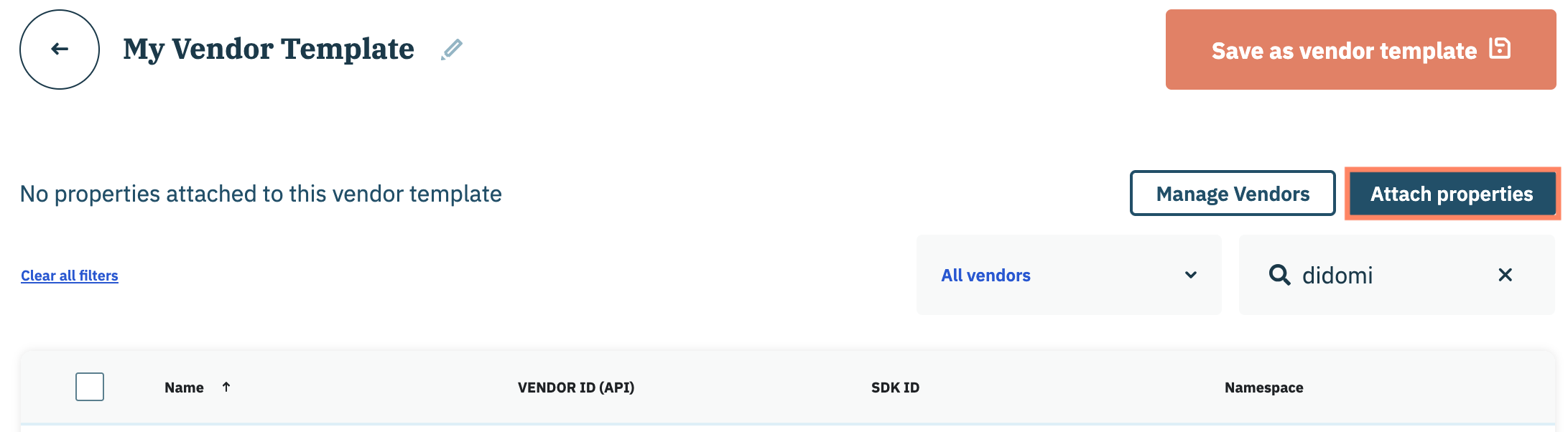
&#x20;Cliquez sur **Associer des propriétés**.

<figure><img src="/files/59c616e5322d4f97168729190839f43d4c75da3e" alt="" width="563"><figcaption></figcaption></figure>

Dans la fenêtre modale suivante, utilisez le menu déroulant fourni pour sélectionner les propriétés auxquelles le modèle de fournisseur actuel s’applique.

Cliquez sur **Confirmer** une fois terminé.

<figure><img src="/files/097873a2020b800c2871995d6c6487aaefe6ee34" alt="" width="375"><figcaption></figcaption></figure>

Cliquez sur **Enregistrer en tant que modèle de fournisseur**.

<figure><img src="/files/ddb2161a6aca84c53a5930777451e7fb4cc3c779" alt="" width="563"><figcaption></figcaption></figure>

### Modifier le modèle de fournisseur ACM

Accédez à un modèle de fournisseur sur la page Gérer les modèles de fournisseurs et cliquez sur l’icône **Modifier** en ligne avec le nom du modèle.

<figure><img src="/files/eada7587e1efcecf2ec80408a95b45c7a37a13d3" alt="" width="563"><figcaption></figcaption></figure>

Sur la page suivante, modifiez les éléments suivants si nécessaire :

<table data-header-hidden><thead><tr><th width="203"></th><th></th></tr></thead><tbody><tr><td>Titre</td><td>Cliquez sur la <strong>Modifier</strong> icône en ligne avec le titre existant du modèle de fournisseur et utilisez le champ fourni pour modifier le titre.</td></tr><tr><td>Fournisseurs</td><td><p>Utilisez le tableau fourni pour filtrer et/ou rechercher les fournisseurs qui doivent être ajoutés ou supprimés du modèle de fournisseur. </p><ul><li>Ajoutez un fournisseur en cochant la case à gauche du nom du fournisseur.</li><li>Supprimez un fournisseur en décochant la case à gauche du nom du fournisseur. </li></ul><p><mark style="color:par défaut;background-color:$warning;"><strong>Remarque</strong>: Affichez tous les fournisseurs actuellement ajoutés au modèle de fournisseur en filtrant la liste sur <strong>Fournisseurs sélectionnés</strong>.</mark></p></td></tr><tr><td>Propriétés</td><td><p>Cliquez sur <strong>Associer des propriétés</strong> et utilisez le champ fourni dans la fenêtre modale suivante pour ajouter ou supprimer les propriétés associées au modèle de fournisseur.</p><p>Cliquez sur <strong>Confirmer</strong> une fois terminé.</p></td></tr></tbody></table>

Cliquez sur **Enregistrer en tant que modèle de fournisseur** une fois terminé.

<figure><img src="/files/bbbc442584b0cfc6e4abf4b7835afdfa82f5c846" alt="" width="563"><figcaption></figcaption></figure>

### Supprimer le modèle de fournisseur ACM

Accédez à un modèle de fournisseur sur la page Gérer les modèles de fournisseurs et cliquez sur l’icône **Supprimer** en ligne avec le nom du modèle.

<figure><img src="/files/cbd9ede3afdc0af956290dbf4bf47763561499cf" alt="" width="563"><figcaption></figcaption></figure>

Confirmez la décision de supprimer le modèle de fournisseur dans la fenêtre modale suivante et cliquez sur **Oui, supprimer**.

<figure><img src="/files/8c49724779c88d79b97e917e617b5c997f9c67e7" alt="" width="375"><figcaption></figcaption></figure>


---

# Agent Instructions
This documentation is published with GitBook. GitBook is the documentation platform designed so that both humans and AI agents can read, navigate, and reason over technical content effectively. Learn more at gitbook.com.

## Querying This Documentation
If you need additional information that is not directly available in this page, you can query the documentation dynamically by asking a question.

Perform an HTTP GET request on the current page URL with the `ask` query parameter, and the optional `goal` query parameter:

```
GET https://docs.didomi.io/fr/surveillance-avancee-de-la-conformite-acm/domaines-du-rapport-acm/gestionnaire-de-modeles-de-fournisseurs-acm.md?ask=<question>&goal=<endgoal>
```

`ask` is the immediate question: it should be specific, self-contained, and written in natural language.
`goal` is optional and describes the broader end goal you are ultimately trying to accomplish on behalf of the user. GitBook uses it to tailor the answer towards what is most useful for that goal.

The response will contain a direct answer to the question and relevant excerpts and sources from the documentation.

Use this mechanism when the answer is not explicitly present in the current page, you need clarification or additional context, or you want to retrieve related documentation sections.
