> For the complete documentation index, see [llms.txt](https://docs.didomi.io/llms.txt). Markdown versions of documentation pages are available by appending `.md` to page URLs; this page is available as [Markdown](https://docs.didomi.io/fr/plateforme-de-gestion-du-consentement-cmp/listes-des-fournisseurs/ajouter-des-fournisseurs-via-cmp-vendor-sync.md).
# Ajouter des fournisseurs via CMP Vendor Sync
{% hint style="info" %}
CMP Vendor Sync est une fonctionnalité premium. Veuillez contacter votre Account Manager si vous souhaitez l’activer.
{% endhint %}
Utilisez les données collectées à partir des Compliance Reports et ajoutez automatiquement des fournisseurs à un avis à l’aide de CMP Vendor Sync (CSL).
#### 1️⃣ Accédez à la fonctionnalité
Allez dans la section "Consent notices" du menu de gauche, puis cliquez sur "**Manage Vendors list**" :
Ensuite, cliquez sur le bouton bleu "**Create a template**"
**Donnez un nom** à la liste de fournisseurs, puis cliquez sur le **"Save as Vendors list"** bouton :

Enfin, accédez à CMP Vendor Sync (CVS) depuis la page Vendor List en cliquant sur **"CMP Vendor Sync"** bouton :

NB : Le CVS n’est actuellement pas disponible pour la configuration d’un avis unique. Il est uniquement disponible dans le cadre d’une Vendor List. Pour plus d’informations sur les Vendor Lists et sur la manière de les utiliser pour configurer vos avis, veuillez [lire cet article](/fr/plateforme-de-gestion-du-consentement-cmp/listes-des-fournisseurs/gerer-le-modele-de-liste-des-fournisseurs.md).
#### 2️⃣ Sélectionnez le ou les domaines
Le tableau contient tous les domaines déjà ajoutés au Compliance Report. Pour chaque domaine, il affiche le nombre de fournisseurs détectés dans les rapports les plus récents et **organisés par type**:
* **Fournisseurs IAB** : Les fournisseurs faisant partie de l’IAB Global Vendor List, gérée par l’IAB.
* **Fournisseurs intégrés** : Une liste de fournisseurs courants disponible dans la Console. Elle est gérée par Didomi.
* **Fournisseurs Google ATP** : Les fournisseurs faisant partie de la liste de fournisseurs Google ATP, gérée par Google.
* **Fournisseurs personnalisés** : Les fournisseurs créés et gérés par votre organisation dans le module Data Manager.
* **Fournisseurs non appariés** : Les domaines de fournisseurs détectés sur vos domaines qui n’ont pas été automatiquement appariés à un fournisseur déjà mappé (un fournisseur intégré, un fournisseur personnalisé, etc.).
Sélectionnez un ou plusieurs domaines dans le tableau.
Si vous recherchez un domaine qui ne figure pas dans la liste, rendez-vous simplement dans le Compliance Report à l’aide du menu de gauche, ajoutez le domaine, attendez la génération du rapport, puis revenez au CVS.

#### 3️⃣ Cliquez sur SUIVANT
Cela vous amène à la liste complète des fournisseurs détectés.

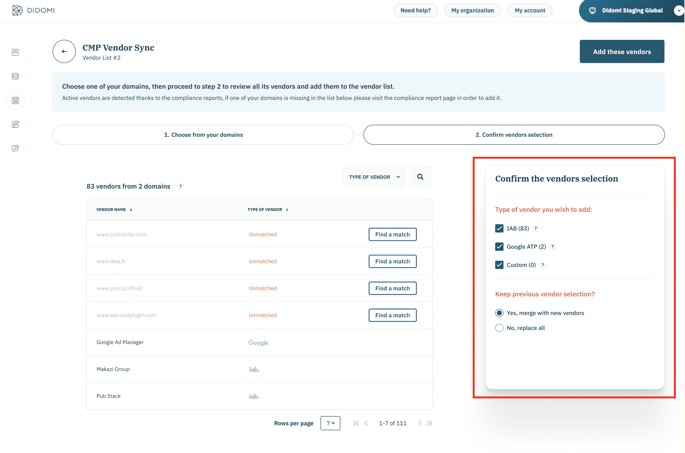
#### 4️⃣ Examinez la liste des fournisseurs à ajouter à votre Vendor List.
La liste affichée ici contient tous les fournisseurs détectés sur les domaines sélectionnés.
Si un fournisseur avec un domaine inconnu est détecté, il est également affiché ici, mais avec le *“**non apparié**”* libellé. Tous les domaines de fournisseurs non appariés **ne seront pas ajoutés à la liste de fournisseurs tant qu’ils n’auront pas été appariés manuellement**. Pour plus d’informations sur le processus d’appariement des fournisseurs, veuillez lire [cet article](/fr/decouverte-des-traceurs-et-des-fournisseurs/resultats-de-la-decouverte-des-traceurs-et-des-fournisseurs/faire-correspondre-les-fournisseurs-inconnus.md).

#### 5️⃣ Vérifiez les options de sélection des fournisseurs.
Par défaut, tous les types de fournisseurs sont sélectionnés, mais vous pouvez restreindre la sélection à l’aide des cases à cocher. Il existe 2 façons différentes d’ajouter des fournisseurs à votre liste de fournisseurs :
* A) Choisissez "**Fusionner avec les nouveaux fournisseurs"** pour conserver les fournisseurs déjà sélectionnés dans la Vendor List.
* B) Choisissez **"Non, tout remplacer"** ; cela remplacera la sélection pour désélectionner les fournisseurs actuellement sélectionnés dans la Vendor List.
#### 6️⃣ Cliquez sur « Ajouter ces fournisseurs » et confirmez.
Veuillez noter qu’après avoir donné la confirmation, vous ne pourrez pas annuler cette action : les fournisseurs seront ajoutés à la Vendor List et les modifications seront automatiquement enregistrées.

Vous serez maintenant de retour sur la page Vendor List, et vous verrez que les fournisseurs ajoutés sont désormais sélectionnés dans le tableau Vendors. Vous pouvez utiliser le filtre « Fournisseurs sélectionnés » pour vérifier facilement le résultat final.
---
# Agent Instructions
This documentation is published with GitBook. GitBook is the documentation platform designed so that both humans and AI agents can read, navigate, and reason over technical content effectively. Learn more at gitbook.com.
## Querying This Documentation
If you need additional information that is not directly available in this page, you can query the documentation by asking a question.
Perform an HTTP GET request on the following URL with the `ask` and `goal` query parameters:
```
GET https://docs.didomi.io/fr/plateforme-de-gestion-du-consentement-cmp/listes-des-fournisseurs/ajouter-des-fournisseurs-via-cmp-vendor-sync.md?ask=&goal=
```
`ask` is the immediate question: it should be specific, self-contained, and written in natural language.
`goal` is what the user is ultimately trying to achieve, the reason they need the answer. Sharing it helps GitBook give you a better, more relevant answer. A goal is most helpful when it describes the outcome the user wants rather than restating the question. For example, with `ask=how do I create an API token`, a goal like `automate deployments from our CI pipeline` lets GitBook tailor the answer to that use case.
The response will contain a direct answer to the question and relevant excerpts and sources from the documentation.
Use this mechanism when the answer is not explicitly present in the current page, you need clarification or additional context, or you want to retrieve related documentation sections.