# Créer une bannière de consentement
Voici un guide rapide pour vous aider à créer votre bannière de consentement avec le tout nouveau flux de la console Didomi. Suivez ces étapes pour la configuration :
1. Rendez-vous dans la [console Didomi.](http://console.didomi.io/)
2. Cliquez sur **Avis de consentement** **(1)** dans le menu de gauche.
3. Cliquez sur **Créer un avis + (2)** dans le coin supérieur droit.

🎉Vous pouvez maintenant սկսել créer votre bannière de consentement !
{% hint style="info" %}
Pour la première création de votre notice, vous devrez cliquer sur **Enregistrer et continuer** à chaque fois que vous passez d’une étape à une autre. Ensuite, une fois que tout est configuré, vous pouvez passer d’une étape à l’autre pour modifier votre notice, mais n’oubliez pas de cliquer sur **Enregistrer** fréquemment.
{% endhint %}
#### **1. Plateformes**
La première étape vous permet de choisir la plateforme sur laquelle vous souhaitez déployer votre bannière de consentement.
1. Choisissez un site web, un site web AMP, une application mobile ou une application CTV (fonctionnalité premium).
2. Cliquez sur **Passer à l’étape suivante**.
#### **2. Préréglage**
À cette étape, vous pouvez choisir si vous souhaitez appliquer un préréglage (c’est-à-dire un ensemble de paramètres préconfigurés).

Choisissez entre **Aucun préréglage** et **Frameworks disponibles**.
Les frameworks disponibles sont **Google Consent Mode V2** et **Framework IAB TCF** et **Microsoft Consent Mode.**\
Si vous sélectionnez **Framework IAB TCF**, les fonctionnalités spécifiques à l’IAB sont configurées afin d’assurer la compatibilité avec l’IAB.
\- Tous les fournisseurs IAB sont sélectionnés par défaut (vous pouvez toujours en désélectionner certains selon vos besoins)
\- Le texte standard IAB est affiché dans la première couche de la notice et ne peut pas être modifié.
\- [Intégration IAB](/fr/plateforme-de-gestion-du-consentement-cmp/cadres-reglementations/iab-tcf.md) est sélectionné.
\- Le framework IAB TCF ne s’applique qu’à la réglementation GDPR.
Si vous sélectionnez **Google Consent Mode V2**, les fonctionnalités de Google Consent Mode V2 sont configurées afin d’assurer la compatibilité avec les exigences de Google.
\- **Produits publicitaires Google** et **Fournisseurs Google Analytics** sont sélectionnés par défaut (vous pouvez toujours en désélectionner certains selon vos besoins).
\- **Google Consent Mode Advanced** est activé par défaut mais nécessite une implémentation supplémentaire pour être utilisé (implémentez Google Consent Mode V2 en suivant notre [documentation](/fr/plateforme-de-gestion-du-consentement-cmp/cadres-reglementations/google-consent-mode-v2.md))
\- **Microsoft Consent Mode**, permet aux entreprises d’ajuster le comportement des [balises Microsoft Universal Event Tracking (UET)](/fr/plateforme-de-gestion-du-consentement-cmp/cadres-reglementations/microsoft-consent-mode.md) en fonction des préférences de consentement des utilisateurs.
Cliquez sur **Générer ma bannière de consentement**.
Entrez le nom de votre bannière **(1)**.

#### **3. Réglementations**
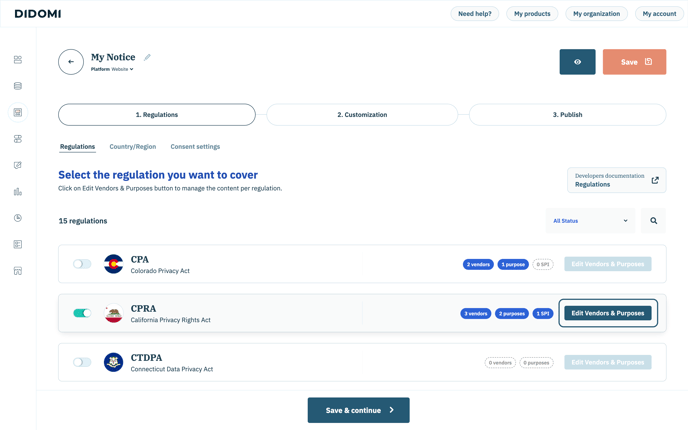
**3.1. Réglementations**
Plusieurs réglementations peuvent être sélectionnées. Dans ce cas, **des paramètres spécifiques doivent être renseignés pour chaque réglementation** pendant le flux de création. La notice affichée sera basée sur la géolocalisation de l’utilisateur.
**Fournisseurs et finalités**
1. Pour chaque réglementation sélectionnée, cliquez sur **Modifier les fournisseurs et les finalités** pour configurer la liste des fournisseurs et des finalités applicables par réglementation.
2\. Vous pouvez maintenant ajouter sur votre site web les partenaires technologiques pour lesquels le consentement doit être collecté.
{% hint style="info" %}
[Lancer un audit](/fr/rapport-de-conformite/domaines-du-rapport-de-conformite/ajouter-le-domaine-au-rapport-de-conformite-classique.md) de votre site web afin d’obtenir la liste des fournisseurs présents sur votre site web avec notre outil de rapport de conformité.
{% endhint %}
* Vous pouvez maintenant sélectionner vos fournisseurs IAB et d’autres fournisseurs.
* Voici [une liste de tous les fournisseurs IAB](https://iabeurope.eu/vendor-list-tcf-v2-0/).
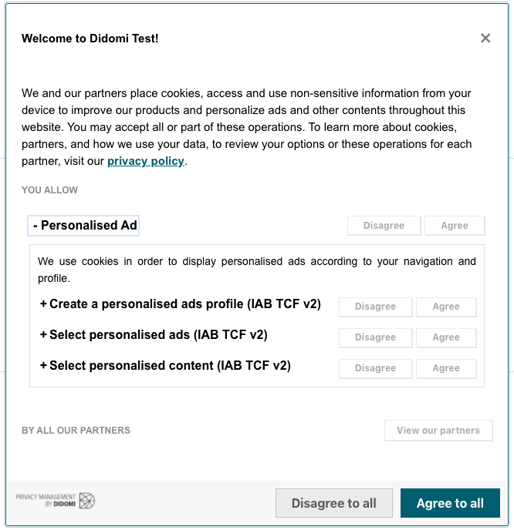
Didomi propose déjà un certain nombre de partenaires disponibles (Facebook, Twitter et Whatsapp). Vous pouvez également créer vos propres **fournisseurs personnalisés** et les **finalités personnalisées**.
{% hint style="warning" %}
associées.
{% endhint %}
**Avant de créer vos fournisseurs ou finalités personnalisés, n’oubliez pas d’enregistrer la configuration des fournisseurs que vous venez de définir.**
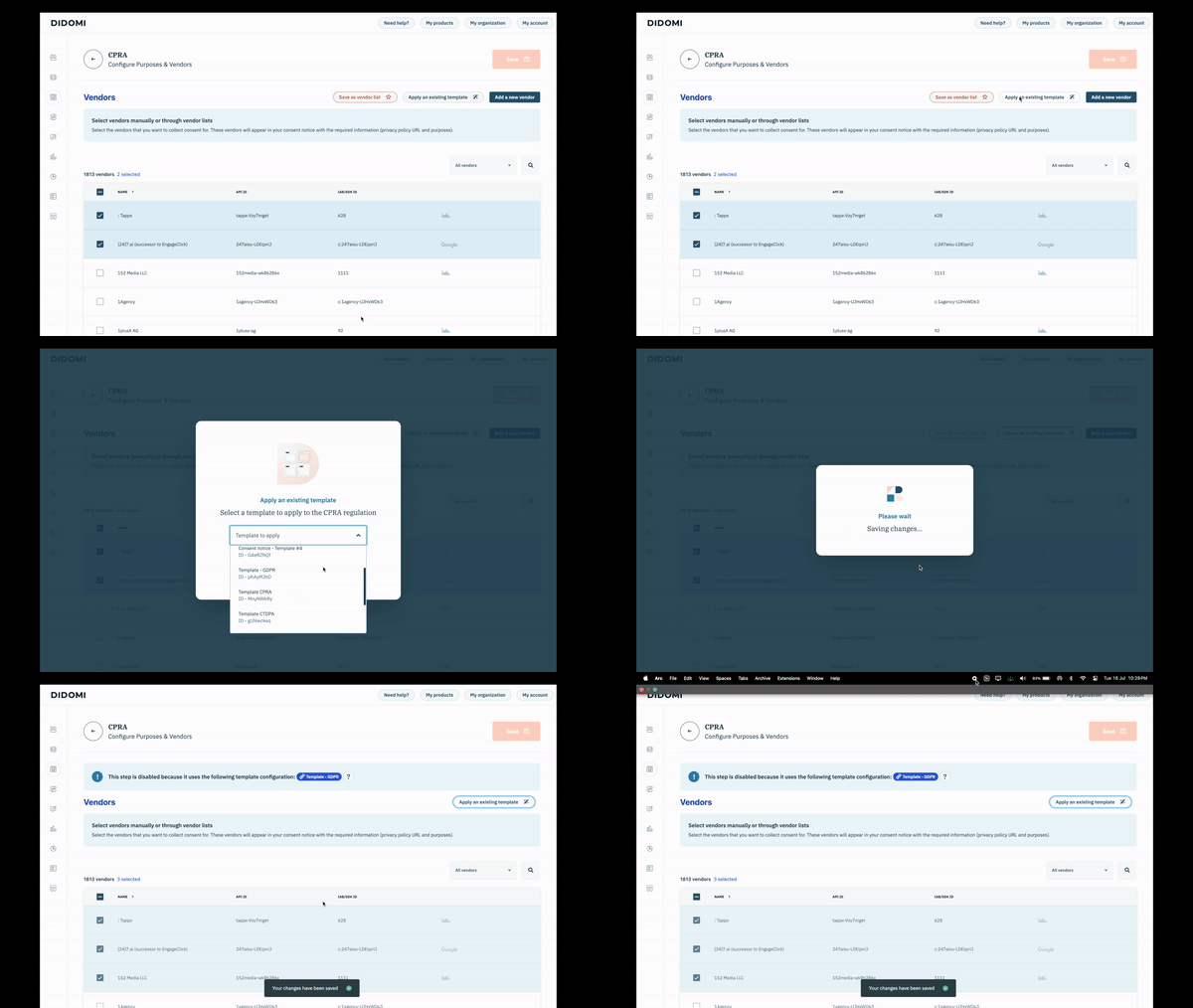
1. (Facultatif) Appliquer une liste de fournisseurs existante dans une réglementation **Dans la réglementation, cliquez sur**.
2. Appliquer un modèle existant
3. Cliquez sur **Appliquer**
*Sélectionner une liste de fournisseurs*
**Créer un fournisseur personnalisé**
⚠️ Cela effacera et remplacera les paramètres existants actuellement définis dans la réglementation. **Pour créer un nouveau fournisseur, cliquez sur** Ajouter un nouveau fournisseur
* et renseignez les informations requises.
* Conformément au RGPD, il s’agit de toutes les informations requises concernant un sous-traitant.
* Vous pouvez choisir de relier vos fournisseurs personnalisés à une finalité IAB.
* Si vous le souhaitez, vous pouvez relier votre fournisseur personnalisé à une finalité personnalisée. Dans ce cas, vous pouvez également choisir si vous souhaitez que vos finalités reposent sur le consentement ou sur l’intérêt légitime comme base juridique.
**Créer une finalité personnalisée**
Chaque fournisseur personnalisé que vous créez générera un identifiant de fournisseur personnalisé. Cela vous permet de bloquer votre fournisseur avec notre intégration GTM. [documentation](/fr/gestionnaire-de-donnees/finalites/creer-une-finalite-personnalisee.md).
**Pour créer une finalité personnalisée, consultez notre**
Le **Restrictions de l’éditeur IAB TCF** la section sur les restrictions éditeurs IAB TCF [vous permet de restreindre les finalités des fournisseurs et de préciser la base juridique. Vous pouvez en savoir plus sur ces restrictions](/fr/plateforme-de-gestion-du-consentement-cmp/cadres-reglementations/iab-tcf/stacks-iab-tcf.md).
**Regrouper les finalités TCF sous forme de piles**
dans cet article **Regrouper les finalités TCF sous forme de piles**Vous pouvez également sélectionner et modifier les ensembles de finalités IAB qui apparaissent dans la notice dans la section [vous permet de restreindre les finalités des fournisseurs et de préciser la base juridique. Vous pouvez en savoir plus sur ces restrictions](/fr/plateforme-de-gestion-du-consentement-cmp/cadres-reglementations/iab-tcf/stacks-iab-tcf.md).
. En savoir plus **Objectifs** Plus bas, vous trouverez une section

**(étape facultative) Créer une catégorie de finalité**
Vous pouvez également [créer votre propre catégorie personnalisée](/fr/plateforme-de-gestion-du-consentement-cmp/cadres-reglementations/reglement-general-sur-la-protection-des-donnees-rgpd/creer-une-categorie-pour-la-finalite.md):
1. En cliquant sur **Ajouter une catégorie**.
2. Sélectionnez la langue.
3. Nommez la catégorie.
4. Ajoutez une description.
5. Cliquez sur le **Enregistrer** bouton.
6. Faites glisser et déposez les finalités que vous souhaitez associer à la catégorie.

👉Pour que la catégorie s’affiche, vous devrez ajouter au moins une finalité. Les finalités apparaîtront dans cette section en fonction des fournisseurs que vous avez sélectionnés ci-dessus.
Une fois que vous avez tout configuré dans la section Fournisseurs et finalités, cliquez sur **Enregistrer** pour revenir à la page d’accueil de l’étape **Réglementations** .
{% hint style="info" %}
N’oubliez pas de configurer les fournisseurs et les finalités **pour toutes les réglementations** que vous avez sélectionnées dans la section Data Manager.
{% endhint %}
**3.2. Pays/Région**
Vous pouvez sélectionner la ou les réglementations souhaitées et les appliquer aux pays/États nécessaires ; autrement dit, la notice sera affichée dans les pays ou régions sélectionnés.

Par exemple, si votre entreprise est située en dehors de l’Union européenne (UE), vous pouvez choisir où vous souhaitez afficher la bannière GDPR, ou vous pouvez appliquer GDPR à l’échelle mondiale.
Si votre entreprise est basée dans l’UE, laissez la **Appliquer GDPR à l’échelle mondiale** case cochée (en bas de la page).
Vous pouvez également afficher une notice de réglementation spécifique dans d’autres régions que celle prévue (par exemple, afficher la notice CPRA pour d’autres États).
{% hint style="info" %}
Pour les pays pour lesquels aucune réglementation n’est sélectionnée, aucune notice ne sera affichée aux utilisateurs. **Ils seront en opt-in par défaut.**
{% endhint %}
**3.3. Paramètres de consentement**
Vous pouvez définir tous les paramètres liés à la collecte du consentement.

**Durée du consentement**
* **Durée générique** indique la durée du consentement collecté, après laquelle le consentement sera redemandé.
* **Durée du consentement refusé** s’applique lorsqu’un utilisateur refuse toutes les finalités et tous les fournisseurs sur la base du consentement. Elle indique le délai après lequel le consentement doit être redemandé.
* La durée du consentement refusé peut être identique à la durée générique, ou être personnalisée.
* Dans tous les cas, assurez-vous que la durée respecte ce qui est requis par le RGPD ou toute autre réglementation avec laquelle vous travaillez.

**Re-collecte du consentement**
Vous pouvez choisir de recueillir à nouveau le consentement à une date précise.
C’est utile, par exemple, si vous ajoutez un nouveau fournisseur IAB et que vous n’avez pas sélectionné tous les fournisseurs IAB lors de l’étape de création du fournisseur.
Remarque : ici, vous devez sélectionner une date exacte pour la nouvelle collecte du consentement. Si vous ne spécifiez qu’une fenêtre de nouvelle collecte en jours (voir ci-dessous), la notice ne sera pas réaffichée et le fournisseur sera considéré comme "refusé".

**Fenêtre de nouvelle collecte du consentement (en jours)**
Indiquer le nombre de jours après lesquels une notice de consentement doit être réaffichée est utile si :
* Vous **ajoutez de nouveaux** fournisseurs personnalisés à votre notice et devez recueillir à nouveau le consentement.
* **De nouveaux fournisseurs IAB sont ajoutés** au framework et vous avez sélectionné tous les fournisseurs IAB lors de l’étape de création du fournisseur.

Une fois **Réglementations,** **Pays/Région** et **Paramètres de consentement** sont correctement configurés, cliquez sur **Enregistrer et continuer** pour passer à l’étape suivante : **Personnalisation**.
#### **4. Personnalisation**
C’est particulièrement utile si vous souhaitez personnaliser vos notices en fonction du ou des designs de votre site web.
Certains paramètres doivent être complétés en fonction des réglementations sélectionnées.
**Aperçu**
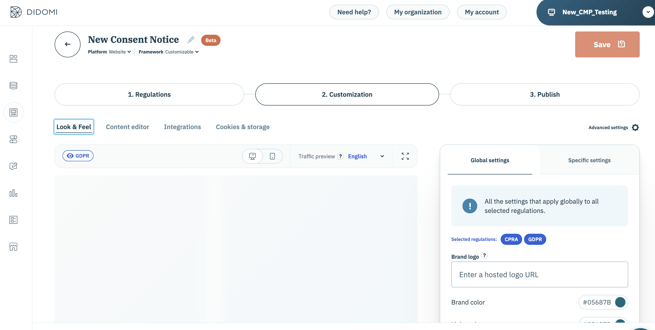
Le panneau d’aperçu (à gauche de votre écran) offre un aperçu en direct de votre bannière de consentement, y compris tout le contenu et tous les éléments d’apparence.

Toute modification effectuée est directement reflétée dans l’aperçu.
* (1) indique la réglementation pour laquelle la notice est actuellement affichée. Vous pouvez passer d’une réglementation à une autre.
* Vous pouvez passer de l’aperçu sur ordinateur à l’aperçu sur écran de téléphone à l’aide du bouton de bascule (2).
* Vous pouvez sélectionner la langue de l’aperçu à l’aide du menu déroulant (3). La liste des langues disponibles est la même que celle que vous avez sélectionnée dans l’éditeur de contenu.
* Vous pouvez également afficher l’aperçu en plein écran (4), si vous le souhaitez.
{% hint style="info" %}
La configuration appliquée via le JSON personnalisé et le CSS personnalisé est visible dans l’aperçu.
{% endhint %}
{% hint style="warning" %}
L’aperçu n’est pas encore disponible pour les environnements d’application mobile, AMP et CTV.
{% endhint %}
**Panneau de configuration**
Utilisez le panneau de configuration dans chaque section de l’étape de personnalisation pour configurer votre notice selon vos besoins.
**4.1. Apparence**
1. Le **Personnalisation** onglet comprend une section spécifique pour **Apparence**.
2. « Paramètres globaux » fait référence aux paramètres qui s’appliquent quelle que soit la réglementation.
1. Paramètres de couleur :
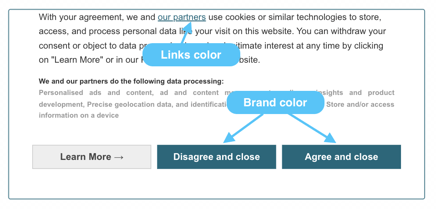
* **Couleur de la marque** correspond aux boutons et aux couleurs générales de la notice.
* **Couleur des liens** fait référence à la couleur de vos liens.
2. Choisissez la police à utiliser dans votre notice.
3. Choisissez maintenant vos « Paramètres spécifiques », c’est-à-dire les paramètres appliqués à une réglementation spécifique.\

1. Définissez le format/l’emplacement de votre notice :
1. Bannière en bas
2. Bannière en haut
3. Pop-in, bloquant l’accès au site pour l’utilisateur jusqu’à ce que les choix de consentement soient effectués.
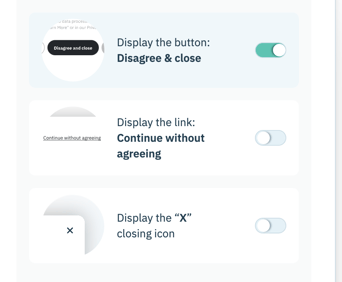
2. Pour le RGPD en particulier, vous pouvez également spécifier le type d’ **Refuser** action à afficher :
Pour d’autres options de personnalisation, consultez la **Advanced settings** section de notre documentation.
---
# Agent Instructions: Querying This Documentation
If you need additional information that is not directly available in this page, you can query the documentation dynamically by asking a question.
Perform an HTTP GET request on the current page URL with the `ask` query parameter:
```
GET https://docs.didomi.io/fr/plateforme-de-gestion-du-consentement-cmp/bannieres-de-consentement/creer-une-banniere-de-consentement.md?ask=
```
The question should be specific, self-contained, and written in natural language.
The response will contain a direct answer to the question and relevant excerpts and sources from the documentation.
Use this mechanism when the answer is not explicitly present in the current page, you need clarification or additional context, or you want to retrieve related documentation sections.