# Configurer les restrictions de l'éditeur
La version 2 du cadre IAB TCF permet aux éditeurs de définir des restrictions sur les finalités et la base juridique utilisées par les fournisseurs IAB.
Ceci est utile pour restreindre les finalités déclarées par un fournisseur IAB et/ou modifier la base juridique sur laquelle il se fonde.\
\
**Vous devrez spécifier la ou les finalités auxquelles vous souhaitez appliquer une restriction ainsi que le ou les fournisseurs auxquels la restriction doit s’appliquer.**
Didomi prend actuellement en charge quatre types de restrictions :
* **Autoriser la finalité** - autoriser les fournisseurs à traiter les données pour la finalité spécifiée.
* **Interdire la finalité** - ne pas autoriser les fournisseurs à traiter les données pour la finalité spécifiée.
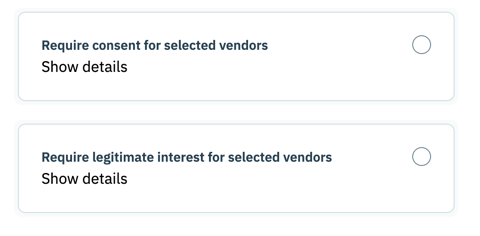
* **Exiger le consentement** - autoriser une finalité à être traitée uniquement avec le consentement comme base juridique.
* **Exiger un intérêt légitime** - autoriser une finalité à être traitée uniquement avec l’intérêt légitime comme base juridique.

Ces restrictions peuvent être gérées directement dans la console Didomi et sont possibles pour **les notifications web uniquement**.
#### Créer une restriction
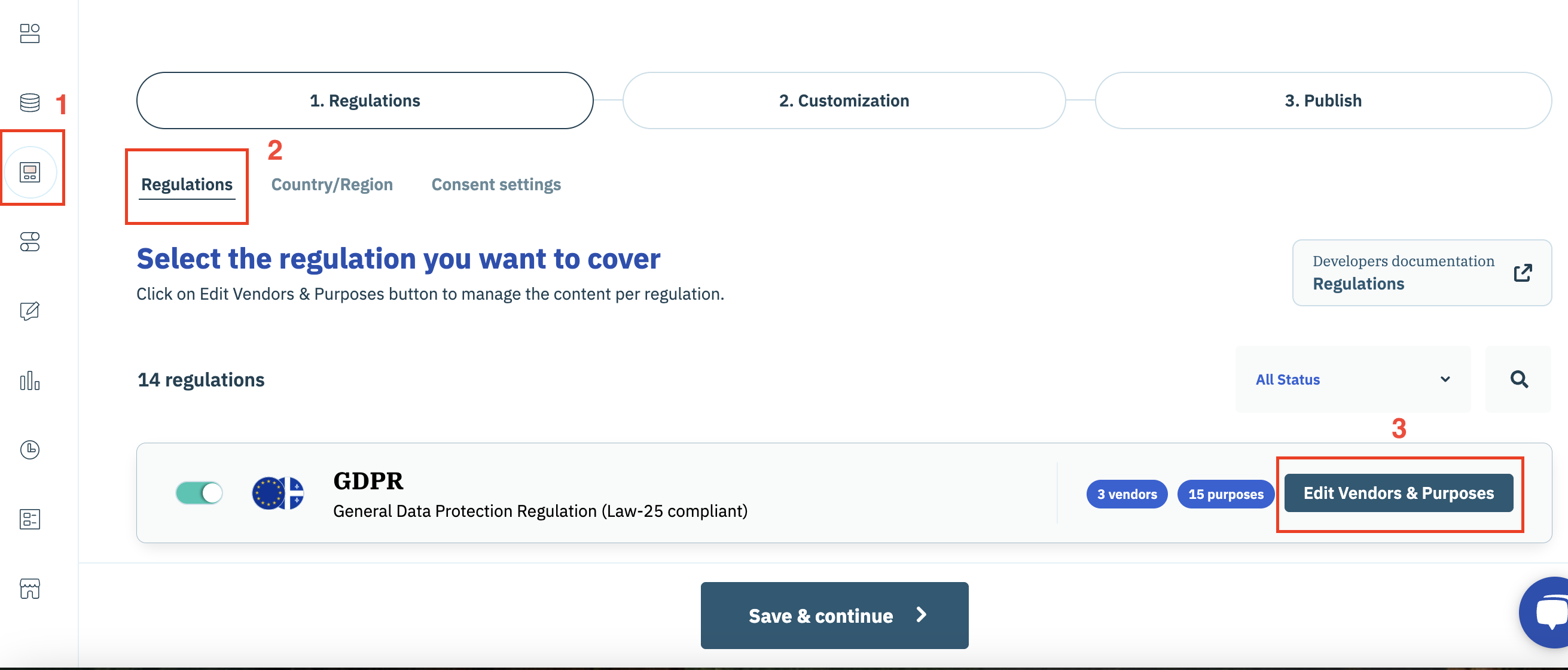
1. Allez à **Avis de consentement** et cliquez pour modifier une notification.
2. Allez à l’étape **1. Règlementations,** puis à l’onglet **Réglementations** et cliquez sur **Modifier les fournisseurs et les finalités** sous la réglementation choisie, à côté du nombre de fournisseurs et de finalités.
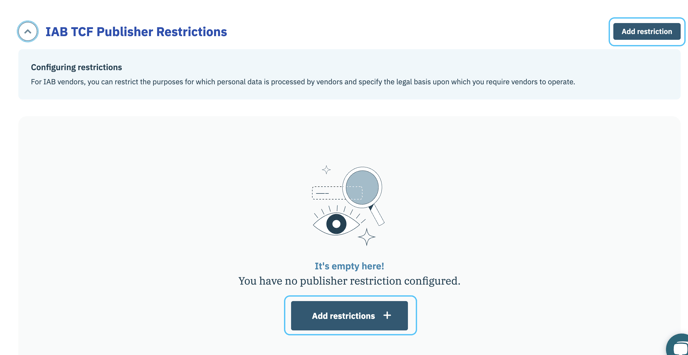
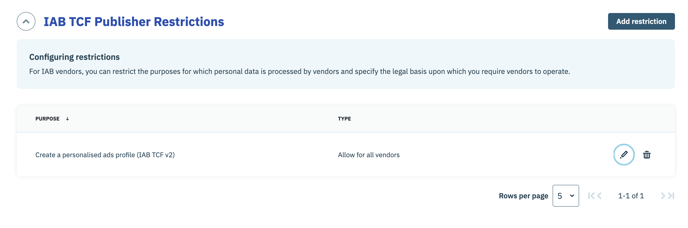
3. Faites défiler vers **Restrictions de l’éditeur IAB TCF** et cliquez sur **Ajouter une restriction**.
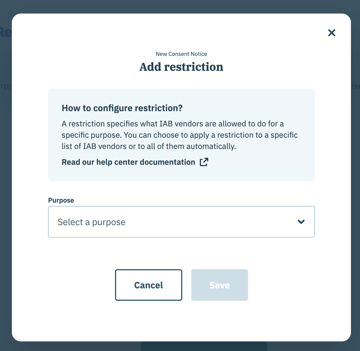
4. En cliquant sur **Ajouter des restrictions +**, une nouvelle fenêtre apparaît. Choisissez une finalité et le type de restriction que vous souhaitez ajouter.\
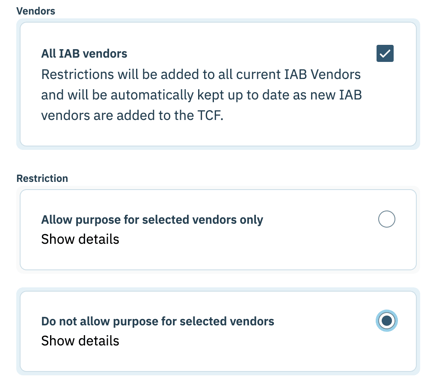
5. Vous pouvez choisir d’appliquer les restrictions à tous les fournisseurs IAB (c’est-à-dire à tous les fournisseurs IAB que vous utilisez dans votre bannière) ou à certains fournisseurs.\
6. Vous pouvez également choisir votre restriction, autoriser ou désactiver une finalité pour les fournisseurs sélectionnés, ou imposer une base juridique.
7. Cliquez sur **Enregistrer**.
{% hint style="warning" %}
Les restrictions ne peuvent pas être appliquées à la finalité 1 (« Stocker et/ou accéder à des informations sur un appareil »).
{% endhint %}
**Applications mobiles**
Si vous souhaitez utiliser les restrictions de l’éditeur sur une application mobile, veuillez mettre à jour votre SDK au moins vers :
* 1.25.0 (Android)
* 1.37.0 (iOS)
✍️ Veuillez noter qu’en raison des spécifications techniques du TCF V2, les restrictions de l’éditeur sont lourdes et augmenteront la taille de votre cookie euconsent-v2. Dans certains cas, le cookie sera trop volumineux pour un navigateur, qui a généralement une limite de 4096 octets.
Par conséquent, le navigateur ne pourra pas stocker le cookie et le TCF V2 ne fonctionnera pas correctement (cela explique pourquoi vous pourriez rencontrer des erreurs liées aux restrictions de l’éditeur dans la console de votre navigateur).
📰 Veuillez également garder à l’esprit que les fonctionnalités spéciales (« Utiliser des données de géolocalisation précises » et « Scanner activement les caractéristiques de l’appareil pour l’identification ») ne fonctionnent pas sur la base de l’intérêt légitime. Pour cette raison, ni «**Exiger le consentement** ni **« Exiger un intérêt légitime »** ne devraient être appliqués à ces fonctionnalités.
---
# Agent Instructions: Querying This Documentation
If you need additional information that is not directly available in this page, you can query the documentation dynamically by asking a question.
Perform an HTTP GET request on the current page URL with the `ask` query parameter:
```
GET https://docs.didomi.io/fr/plateforme-de-gestion-du-consentement-cmp/bannieres-de-consentement/configurer-les-restrictions-de-lediteur.md?ask=
```
The question should be specific, self-contained, and written in natural language.
The response will contain a direct answer to the question and relevant excerpts and sources from the documentation.
Use this mechanism when the answer is not explicitly present in the current page, you need clarification or additional context, or you want to retrieve related documentation sections.