# Cibler la bannière de consentement
Le ciblage définit les sites web ou les applications mobiles où une bannière de consentement est intégrée.
Deux cas d’utilisation sont possibles pour configurer le ciblage de votre bannière, selon le moment où la bannière a été configurée.
### **CAS 1 : Vous utilisez Didomi après avril 2023 :**
Le ciblage repose désormais uniquement sur le code SDK spécifique à la bannière. Chaque bannière possède son propre code spécifique, qui doit être déployé partout où la bannière doit être affichée.
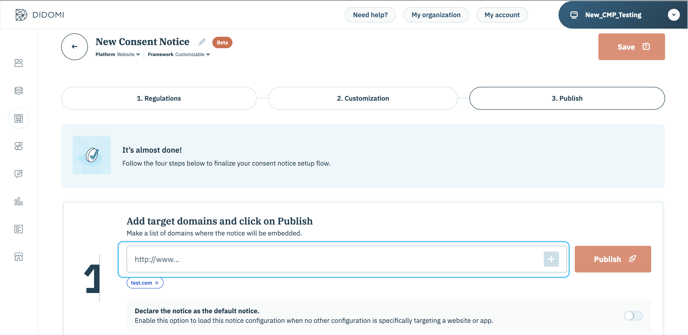
* Rendez-vous à la dernière étape du flux de configuration de la bannière (**3. Publier**).
* Cliquez sur **Publier**.
* Copiez et collez le code SDK dans les pages où vous souhaitez que cette bannière spécifique soit affichée.
### **CAS 2 : Vous utilisiez Didomi avant la publication du nouveau flux de la console (avril 2023) :**
Deux options s’offrent à vous : soit la plus récente mentionnée dans le CAS 1 (« code spécifique »), soit l’ancienne méthode : « code générique ».
#### Code spécifique
**Obtenir le code spécifique** à copier et coller dans votre site web si celui-ci nécessite plusieurs bannières différentes sur différentes pages. \
Vous devrez copier et coller chaque code d’intégration spécifique à la bannière dans les pages où il doit être affiché. Dans ce cas, **les domaines dans le « champ des domaines cibles » seront ignorés.**
C’est le comportement du **code spécifique** décrit dans le CAS 1.
#### Code générique
Dans ce cas, le ciblage de la bannière est basé sur un ID de domaine/application mobile, vous devez donc **définir une liste de domaines** ou d’identifiants d’application mobile où une bannière de consentement sera intégrée et devra être affichée.
Cela vous permet de déployer le code d’intégration Didomi une seule fois et de définir quelle bannière est affichée dynamiquement sur un site web ou une application mobile.
Utilisez cette option si vous souhaitez que votre bannière de consentement s’applique à une liste spécifique de domaines ou d’identifiants d’application mobile. Lorsque cette option est sélectionnée, votre bannière de consentement ne sera affichée que sur les sites web ou applications mobiles correspondant aux domaines et identifiants définis.
Pour activer cette option :
* Rendez-vous à la dernière étape du flux de configuration de la bannière (**3. Publier**).
* Ajoutez vos domaines cibles (ou l’ID de l’application pour le mobile) dans le champ dédié.
* N’oubliez pas de cliquer sur le signe plus **(+)** pour ajouter le domaine !
* Cliquez sur **Publier**.
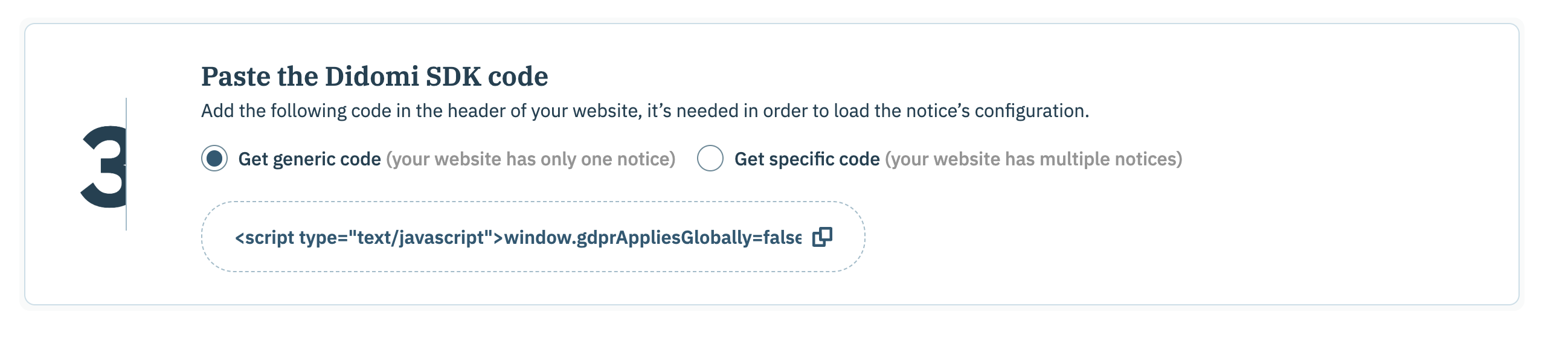
* Puis rendez-vous dans la section **Coller le code SDK Didomi** et sélectionnez **Obtenir le code générique** (si vous souhaitez utiliser les **domaines spécifiés**) à copier et coller dans votre site web si celui-ci ne nécessite qu’une seule bannière à déployer.\
Même si vous ajoutez ou supprimez des domaines, votre code générique Didomi restera le même. Le code générique est le même pour toutes vos bannières Didomi.
* Vous pouvez déclarer une bannière comme bannière par défaut. Cette option est utile si vous souhaitez créer une bannière de consentement qui s’applique à tous les domaines ou identifiants d’application mobile. **Lorsque cette option est sélectionnée, votre bannière de consentement s’affichera sur tout site web ou toute application mobile où le code générique est intégré.** Pour activer cette option :
* Rendez-vous à la dernière étape du flux de configuration de la bannière (**3. Publier**).
* Activez l’option pour **Déclarer la bannière comme bannière par défaut**.
* Cliquez sur **Publier**.

* Vous n’avez pas besoin de redéployer le code d’intégration lorsque vous publiez des mises à jour de la configuration de votre bannière sur vos sites web et applications mobiles.
---
# Agent Instructions: Querying This Documentation
If you need additional information that is not directly available in this page, you can query the documentation dynamically by asking a question.
Perform an HTTP GET request on the current page URL with the `ask` query parameter:
```
GET https://docs.didomi.io/fr/plateforme-de-gestion-du-consentement-cmp/bannieres-de-consentement/cibler-la-banniere-de-consentement.md?ask=
```
The question should be specific, self-contained, and written in natural language.
The response will contain a direct answer to the question and relevant excerpts and sources from the documentation.
Use this mechanism when the answer is not explicitly present in the current page, you need clarification or additional context, or you want to retrieve related documentation sections.
.png?width=688&height=706&name=image%20(3).png)