> For the complete documentation index, see [llms.txt](https://docs.didomi.io/llms.txt). Markdown versions of documentation pages are available by appending `.md` to page URLs; this page is available as [Markdown](https://docs.didomi.io/fr/plateforme-de-gestion-du-consentement-cmp/avis-de-consentement/creer-un-avis-de-consentement-ctv.md).
# Créer un avis de consentement (CTV)
{% hint style="info" %}
L’aperçu de la console est uniquement disponible pour les environnements CTV basés sur le web.
{% endhint %}
Voici un court guide pour vous aider à créer votre avis de consentement avec le tout nouveau flux de la console :
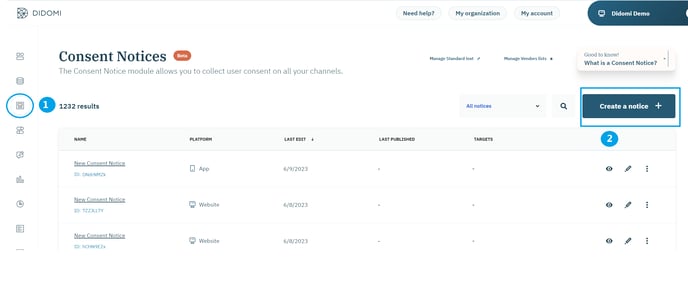
1. Rendez-vous dans la [console Didomi.](http://console.didomi.io)
2. Cliquez sur **Avis de consentement** **(1)** dans le menu de gauche.
3. Cliquez sur **Créer un avis + (2)** dans le coin supérieur droit.
🎉 Vous pouvez maintenant commencer à créer votre avis de consentement !
#### **Plateformes**
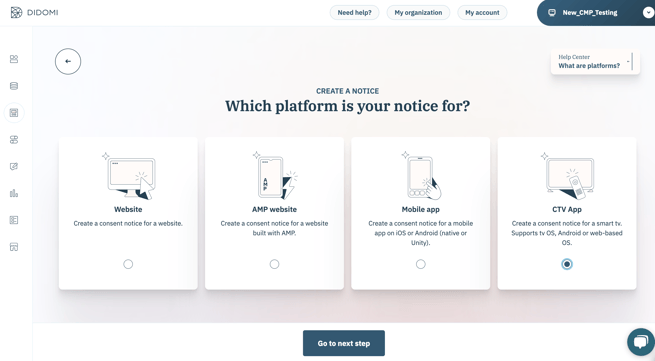
La première étape vous permet de choisir la plateforme sur laquelle vous souhaitez déployer votre avis
1. Sélectionnez **Application CTV**.
2. Cliquez sur **Passer à l’étape suivante**.
#### **Préréglage**
Consultez la [section Préréglage](https://docs.didomi.io/fr/plateforme-de-gestion-du-consentement-cmp/avis-de-consentement/pages/f76baa12d90fe4a188d5843da3d1f6868a33d08e#id-2.-preset) dans cette documentation.
#### **Réglementations**
Consultez la [section Réglementations](https://docs.didomi.io/fr/plateforme-de-gestion-du-consentement-cmp/avis-de-consentement/pages/f76baa12d90fe4a188d5843da3d1f6868a33d08e#id-3.-regulations) dans cette documentation.
#### **Personnalisation**
Consultez la [section Personnalisation](https://docs.didomi.io/fr/plateforme-de-gestion-du-consentement-cmp/avis-de-consentement/pages/f76baa12d90fe4a188d5843da3d1f6868a33d08e#id-4.-customization) dans cette documentation.
Notez que les bannières CTV ne peuvent être déployées qu’avec un format de bannière fixe en bas de page. Le format pop-in n’est pas disponible. \
💡 Nous proposons une option de personnalisation du focus de la télécommande.\
Par défaut, le focus de la télécommande sera toujours défini sur le premier texte de niveau pour les CTV basés sur le web, et sur l’élément « Select » pour les SDK CTV natifs (Android TV et tvOS) lors de la création d’un avis de consentement CTV. Cependant, vous avez la possibilité de personnaliser l’endroit où le focus est défini, directement dans la console Didomi, afin de mieux répondre à vos besoins. \
Vous pouvez choisir de le définir sur l’appel à l’action « Accepter et fermer » ou de le laisser tel quel.
Vous trouverez cette option dans 2. Personnalisation > Apparence > onglet « Paramètres spécifiques » :

**✅ Publier**
1. Il existe deux cas possibles différents :
* Cas 1) Vous utilisiez Didomi avant la sortie du nouveau flux de la console (avril 2023) :
* Ajoutez la liste des domaines sur lesquels votre avis sera intégré.
* Saisissez l’URL de votre site **sans « https ».**
* Cliquez sur le signe plus (**+)** à droite pour ajouter votre domaine.
* Vous pouvez ajouter autant de domaines spécifiques que vous le souhaitez.
* Cliquez sur **Publier**.
* Cas 2) Vous utilisez Didomi depuis après avril 2023 :
* Vous n’avez pas besoin de spécifier de domaine. Il vous suffit de cliquer sur **Publier** votre avis et de continuer avec la configuration des balises.
2. Configurez les balises de votre site web pour bloquer les fournisseurs en conditionnant le chargement des balises au consentement de l’utilisateur.
* Si vous utilisez l’intégration IAB : pour les fournisseurs IAB, vous n’avez rien à configurer. Il vous suffit de les déclarer dans la section des fournisseurs. La chaîne de consentement leur permet de récupérer l’état du consentement de l’utilisateur.
* Tous les fournisseurs non IAB doivent être cochés, le chargement des balises étant rendu conditionnel au consentement de l’utilisateur.
📰 Pour le web CTV, veuillez vous référer à ceci [documentation](https://developers.didomi.io/cmp/web-sdk/third-parties)
📰 Pour le CTV natif, veuillez vous référer à ceci [documentation](https://developers.didomi.io/cmp/mobile-sdk/third-party-sdks)
3. Configurer **SDK de Didomi** pour Android TV (documentation [ici](https://developers.didomi.io/cmp/mobile-sdk/android)), tvOS (documentation [ici](https://developers.didomi.io/cmp/mobile-sdk/ios)) ou [CTV web basé ](https://developers.didomi.io/cmp/web-sdk/getting-started#web-based-ctv-application)
4. Cliquez sur **Enregistrer**.
5. Pour vous assurer que vos visiteurs peuvent modifier leurs préférences de consentement à tout moment, vous devrez ajouter un lien permettant de rouvrir le pop-in des préférences dans votre application mobile. Ce lien peut être placé dans un menu afin de faciliter la modification des préférences par les utilisateurs. [Lisez notre documentation](https://developers.didomi.io/cmp/mobile-sdk/consent-notice/getting-started#add-a-link-for-the-user-to-manage-their-preferences) pour en savoir plus.
---
# Agent Instructions
This documentation is published with GitBook. GitBook is the documentation platform designed so that both humans and AI agents can read, navigate, and reason over technical content effectively. Learn more at gitbook.com.
## Querying This Documentation
If you need additional information that is not directly available in this page, you can query the documentation dynamically by asking a question.
Perform an HTTP GET request on the current page URL with the `ask` query parameter, and the optional `goal` query parameter:
```
GET https://docs.didomi.io/fr/plateforme-de-gestion-du-consentement-cmp/avis-de-consentement/creer-un-avis-de-consentement-ctv.md?ask=&goal=
```
`ask` is the immediate question: it should be specific, self-contained, and written in natural language.
`goal` is optional and describes the broader end goal you are ultimately trying to accomplish on behalf of the user. GitBook uses it to tailor the answer towards what is most useful for that goal.
The response will contain a direct answer to the question and relevant excerpts and sources from the documentation.
Use this mechanism when the answer is not explicitly present in the current page, you need clarification or additional context, or you want to retrieve related documentation sections.