> For the complete documentation index, see [llms.txt](https://docs.didomi.io/llms.txt). Markdown versions of documentation pages are available by appending `.md` to page URLs; this page is available as [Markdown](https://docs.didomi.io/fr/plateforme-de-gestion-du-consentement-cmp/avis-de-consentement/creer-un-avis-de-consentement-amp.md).
# Créer un avis de consentement (AMP)
Voici un guide rapide pour vous aider à créer votre Consent Notice pour AMP avec le tout nouveau parcours console de Didomi :
1. Allez dans la [console Didomi.](http://console.didomi.io)
2. Cliquez sur **Notices de consentement** **(1)** dans le menu de gauche.
3. Cliquez sur **Créer une notice + (2)** dans le coin supérieur droit.
🎉 Vous pouvez maintenant commencer à créer votre Consent Notice !
#### **Plateformes**
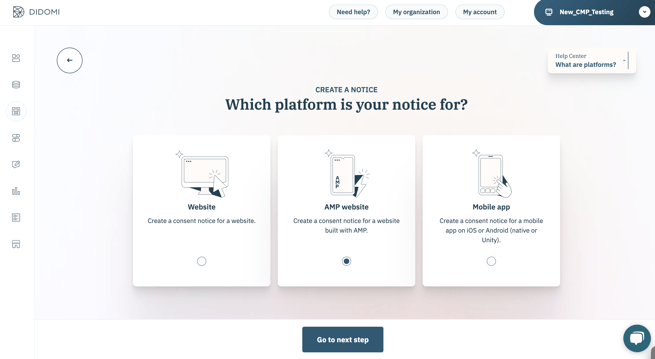
La première étape vous permet de choisir la plateforme sur laquelle vous souhaitez déployer votre notice.
1. Sélectionnez **site web AMP**.
2. Cliquez sur **Passez à l’étape suivante**.
#### **Préréglage**
Consultez la [section Préréglage](https://docs.didomi.io/fr/plateforme-de-gestion-du-consentement-cmp/avis-de-consentement/pages/f76baa12d90fe4a188d5843da3d1f6868a33d08e#id-2.-preset) dans notre documentation.
#### **Réglementations**
Consultez la [section Réglementations](https://docs.didomi.io/fr/plateforme-de-gestion-du-consentement-cmp/avis-de-consentement/pages/f76baa12d90fe4a188d5843da3d1f6868a33d08e#id-3.-regulations) dans cette documentation.
#### **Personnalisation**
Consultez la [section Personnalisation](https://docs.didomi.io/fr/plateforme-de-gestion-du-consentement-cmp/avis-de-consentement/pages/f76baa12d90fe4a188d5843da3d1f6868a33d08e#id-4.-customization) dans cette documentation.
Pour la notice de consentement du site web AMP, le framework IAB Transparency & Consent est la seule intégration disponible via la console.
Notez que les bannières AMP ne peuvent être déployées qu’au format de bannière fixe en bas de page. Le format pop-in n’est pas disponible pour le SDK AMP.
Par défaut, la notice de consentement permet aux visiteurs d’accéder à votre site web sans leur demander de faire un choix. 📰 Cependant, vous pouvez activer une [option qui ne permettra pas à l’utilisateur d’interagir avec le site](https://developers.didomi.io/cmp/amp#block-navigation-before-consent) avant d’avoir fait un choix.
L’aperçu est disponible à des fins **de référence** uniquement ; son affichage dans un environnement réel peut varier.
#### **Publier**
AMP est un format Google, et il n’est pas possible de partager le consentement entre les pages AMP et les pages non AMP. Sur AMP, la seule chose que nous puissions faire en tant que CMP est de partager le consentement entre les pages AMP.
1. Il existe deux cas possibles :
* Vous utilisiez Didomi avant la sortie du nouveau parcours console (avril 2023) :
* Ajoutez la liste des domaines sur lesquels votre notice sera intégrée.
* Saisissez l’URL de votre site sans "https".
* Cliquez sur le signe plus (**+)** à droite pour ajouter votre domaine.
* Vous pouvez ajouter autant de domaines spécifiques que vous le souhaitez.
* Cliquez sur **Publier**.
**Lorsque vous spécifiez des domaines cibles, vous devez copier et coller le "code générique"**
1. Vous utilisez Didomi depuis avril 2023 :
* Vous n’avez besoin de spécifier aucun domaine. Il vous suffit de cliquer sur **Publier** votre notice et de poursuivre avec la configuration des balises.
2. Configurez les balises de votre site web pour bloquer les fournisseurs en conditionnant le chargement des balises au consentement de l’utilisateur.
* Si vous utilisez l’intégration IAB : pour les fournisseurs IAB, vous n’avez rien à configurer. Il vous suffit de les déclarer dans la section des fournisseurs. La chaîne de consentement leur permet de récupérer le statut de consentement de l’utilisateur.
* Tous les fournisseurs non IAB doivent être bloqués, le chargement des balises étant conditionné au consentement de l’utilisateur.
📰 Veuillez vous référer à [cette documentation](https://developers.didomi.io/cmp/amp/blocking-behaviors).
3. Copiez et collez le code du SDK Didomi et insérez-le dans l’en-tête du code de votre site web. Vous pouvez sélectionner le code générique ou spécifique selon que votre site web comporte une ou plusieurs notices.
4. Collez le code à l’endroit où vous souhaitez voir le lien pour rouvrir la notice (par exemple dans le pied de page).
5. Cliquez sur **Enregistrer**.
**⚠️** AMP prend en charge la collecte du consentement de l’utilisateur et le conditionnement du chargement des balises des fournisseurs via la [\](https://www.ampproject.org/docs/reference/components/amp-consent) balise.
**Trouver la chaîne de consentement sur AMP**
Vous verrez une clé dans le stockage local appelée "amp-store: ***WEBSITEURL***". Cette clé contient une chaîne au format "base64" qui contient la chaîne de consentement v2. Vous pourrez la décoder à l’aide d’un outil tel que :
**AMP présente actuellement plusieurs limitations auxquelles Didomi est soumis :**
* Un seul statut de consentement commun est stocké, et tous les fournisseurs et finalités ont le même statut. Cela signifie que l’utilisateur ne peut pas activer ou désactiver des finalités ou des fournisseurs de manière spécifique.
* Prise en charge limitée de la spécification et des intégrations IAB. La chaîne de consentement IAB est collectée et transmise à AMP, mais la prise en charge du consentement dépend des fournisseurs IAB. Vérifiez auprès de vos fournisseurs IAB qu’ils ont mis à jour leurs intégrations AMP pour collecter les chaînes de consentement.
* Une fois le pop-in des préférences (c’est-à-dire la couche Finalités de la notice de consentement) ouvert, il n’est pas possible de revenir à la couche initiale de la notice.
* Pour le format AMP, la fonction des cookies essentiels n’est pas disponible.
* Lorsque la fenêtre est ouverte à 100 %, l’utilisateur ne peut pas revenir à une fenêtre plus petite. Par conséquent, lorsqu’un utilisateur accède à la vue des préférences (c’est-à-dire la couche Finalités) et clique sur l’icône "X", la notice sera fermée sans aucun statut de consentement. Vous pouvez choisir d’afficher l’icône "X" et empêcher la fermeture du pop-up jusqu’à ce que l’utilisateur ait fait un choix pour chaque finalité, en définissant "canCloseWhenConsentIsMissing" sur "false" dans le champ JSON personnalisé. Veuillez vous référer à la 📰 [guide du développeur](https://developers.didomi.io/cmp/web-sdk/consent-notice/preferences#prevent-the-popup-from-being-closed-when-consent-is-missing).
Notre équipe AMP travaille à atténuer certaines de ces limitations. Didomi mettra à jour son SDK lorsque des mises à jour seront apportées à la plateforme AMP.
---
# Agent Instructions
This documentation is published with GitBook. GitBook is the documentation platform designed so that both humans and AI agents can read, navigate, and reason over technical content effectively. Learn more at gitbook.com.
## Querying This Documentation
If you need additional information that is not directly available in this page, you can query the documentation dynamically by asking a question.
Perform an HTTP GET request on the current page URL with the `ask` query parameter, and the optional `goal` query parameter:
```
GET https://docs.didomi.io/fr/plateforme-de-gestion-du-consentement-cmp/avis-de-consentement/creer-un-avis-de-consentement-amp.md?ask=&goal=
```
`ask` is the immediate question: it should be specific, self-contained, and written in natural language.
`goal` is optional and describes the broader end goal you are ultimately trying to accomplish on behalf of the user. GitBook uses it to tailor the answer towards what is most useful for that goal.
The response will contain a direct answer to the question and relevant excerpts and sources from the documentation.
Use this mechanism when the answer is not explicitly present in the current page, you need clarification or additional context, or you want to retrieve related documentation sections.