> For the complete documentation index, see [llms.txt](https://docs.didomi.io/llms.txt). Markdown versions of documentation pages are available by appending `.md` to page URLs; this page is available as [Markdown](https://docs.didomi.io/fr/plateforme-de-gestion-des-preferences-pmp/bibliotheque-des-preferences/creer-une-nouvelle-preference.md).
# Créer une nouvelle préférence
{% hint style="success" %}
**Type d'accès :** Arborescence de configuration - Éditeur
**Fonctionnalité Premium**: Plateforme de gestion des préférences
{% endhint %}
Une préférence est un point de collecte de données concernant les intentions, décisions, motivations et intérêts d'un utilisateur final (*par ex. leur méthode de contact préférée*). Dans cet article, nous expliquerons comment créer une nouvelle préférence dans la bibliothèque de préférences de votre organisation.
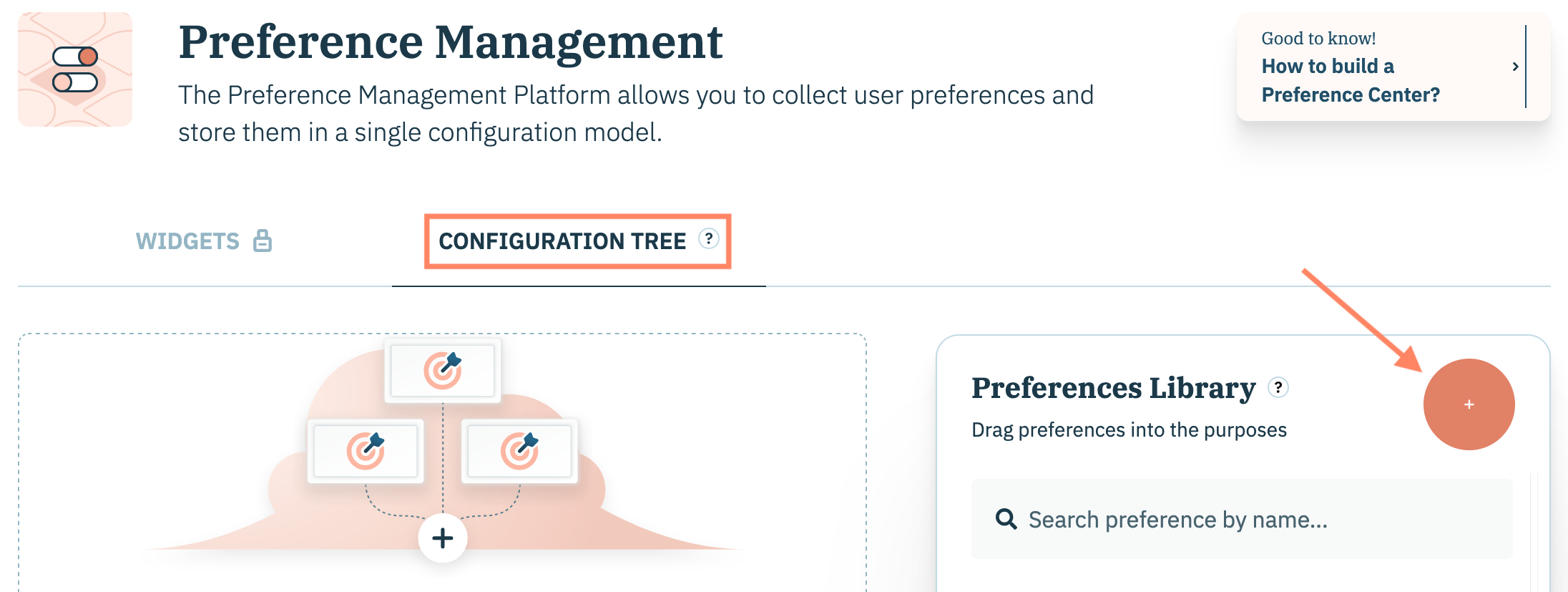
Cliquez sur **Préférences** dans le panneau de gauche.
Sélectionnez le **Arbre de configuration** onglet de la page suivante et accédez au **Bibliothèque de préférences** panneau.
Cliquez sur l'onglet **+** icône.
La page de création de préférence se compose de trois sections :
* [Contenu de la préférence](#preference-content)
* [Valeurs](#values)
* [Type de sélection](#selection-type)
Une fois configuré, cliquez **Enregistrer la préférence** pour ajouter la préférence à votre bibliothèque de préférences. La préférence nouvellement ajoutée peut désormais être ajoutée à un ou plusieurs finalités dans l'arbre de configuration de votre PMP.
***
### Contenu de la préférence
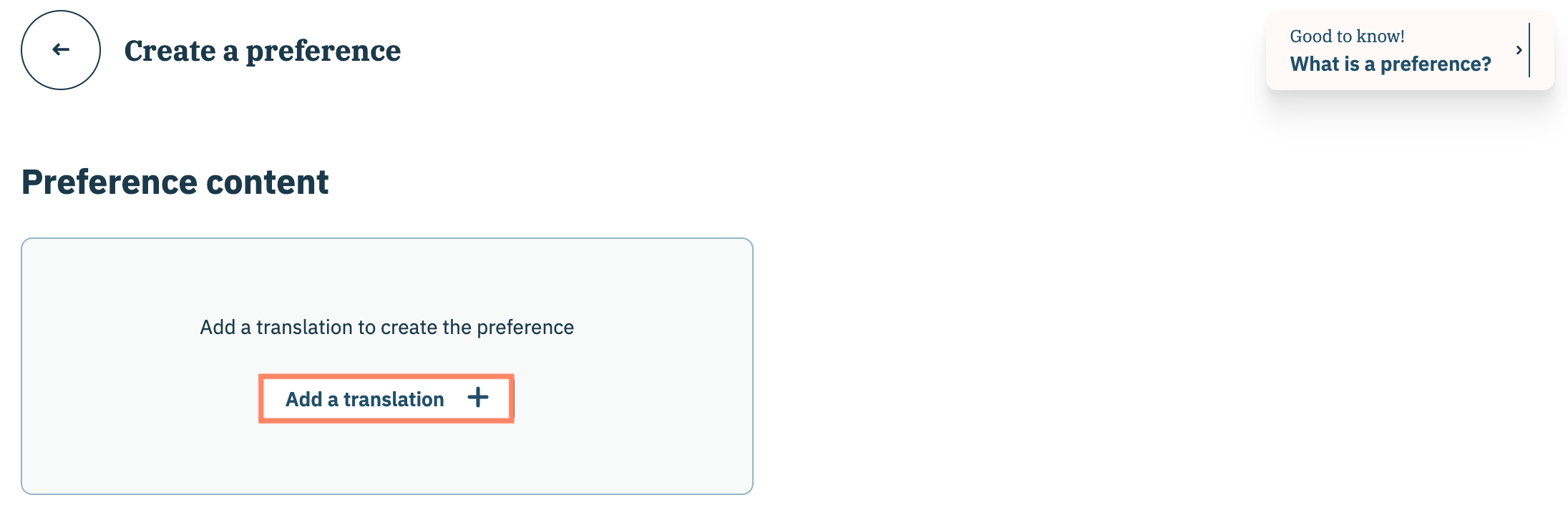
Le panneau de contenu de la préférence permet à votre organisation de configurer le nom et la description de votre préférence dans toutes les langues prises en charge par Didomi. Cliquez **Ajouter une traduction +** pour commencer.
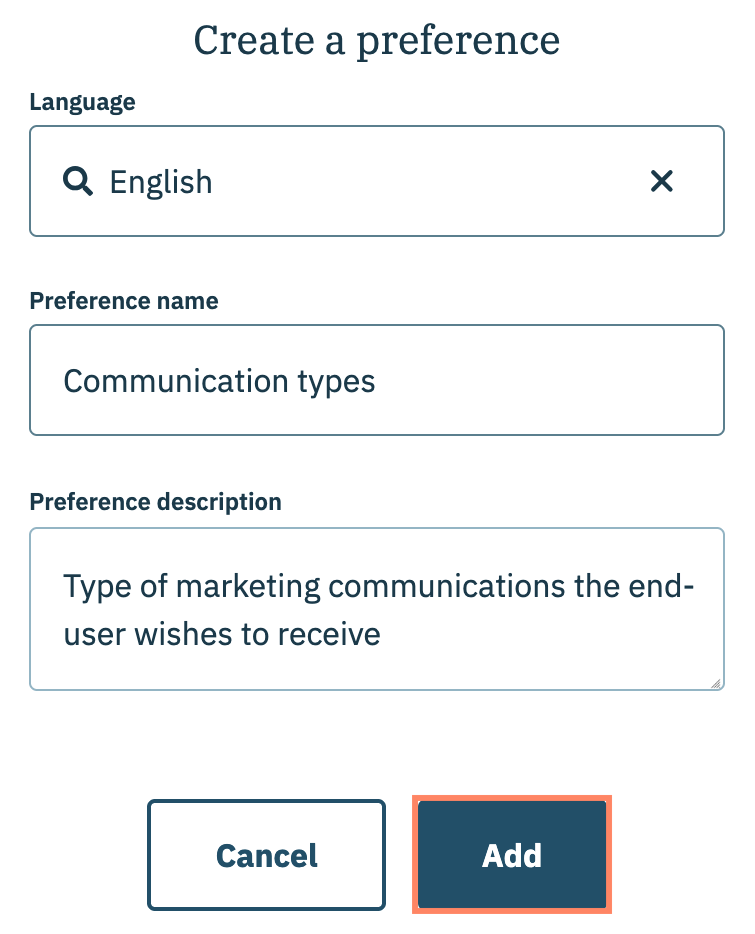
Dans la fenêtre modale suivante, utilisez les champs fournis pour saisir les éléments suivants :
* Langue
* Nom de la préférence
* Description de la préférence
Cliquez sur **Ajouter** lorsque vous avez terminé.
{% hint style="info" %}
[Cliquez ici](/fr/plateforme-de-gestion-des-preferences-pmp/bibliotheque-des-preferences/ajouter-une-traduction-de-preference-dans-la-bibliotheque-des-preferences.md) pour plus d'informations sur la façon d'ajouter une traduction au contenu de préférence pour une préférence existante.
{% endhint %}
### Valeurs
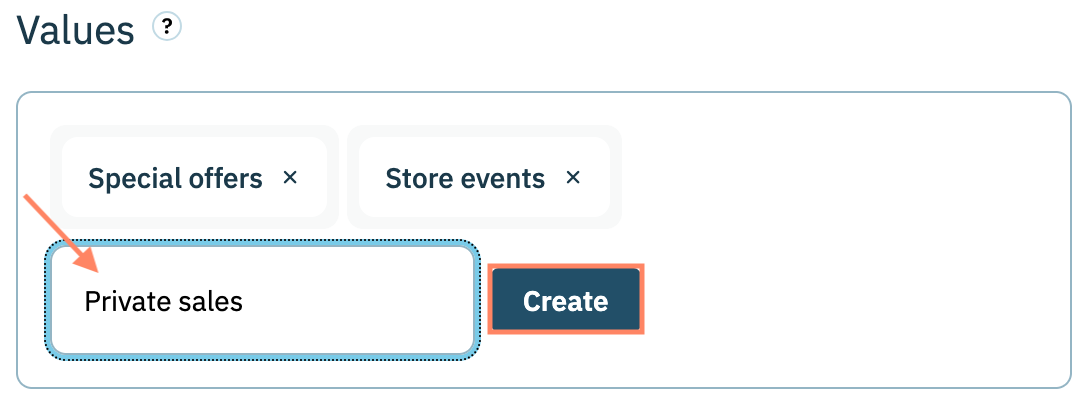
Le panneau des valeurs permet à votre organisation de configurer les options présentées à l'utilisateur final pour la préférence. Utilisez l'espace prévu pour saisir une option pour la préférence et cliquez **Créer** lorsque vous avez terminé.
Répétez autant que nécessaire pour les autres options que votre organisation souhaite rendre disponibles pour la préférence
{% hint style="info" %}
Les traductions des valeurs sont configurées dans le widget des préférences. [Cliquez ici](broken://pages/49765a235119c3ef6bc63e0d740cd852277304f8) pour plus d'informations.
{% endhint %}
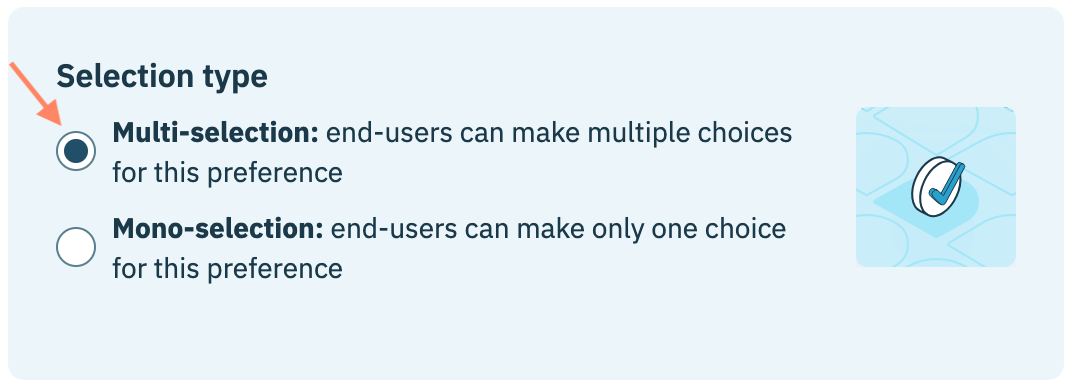
### Type de sélection
Le panneau du type de sélection permet à votre organisation de configurer si les utilisateurs finaux peuvent sélectionner plusieurs options ou une seule option pour la préférence. Sélectionnez le bouton radio correspondant au type de sélection.
---
# Agent Instructions
This documentation is published with GitBook. GitBook is the documentation platform designed so that both humans and AI agents can read, navigate, and reason over technical content effectively. Learn more at gitbook.com.
## Querying This Documentation
If you need additional information that is not directly available in this page, you can query the documentation by asking a question.
Perform an HTTP GET request on the following URL with the `ask` and `goal` query parameters:
```
GET https://docs.didomi.io/fr/plateforme-de-gestion-des-preferences-pmp/bibliotheque-des-preferences/creer-une-nouvelle-preference.md?ask=&goal=
```
`ask` is the immediate question: it should be specific, self-contained, and written in natural language.
`goal` is what the user is ultimately trying to achieve, the reason they need the answer. Sharing it helps GitBook give you a better, more relevant answer. A goal is most helpful when it describes the outcome the user wants rather than restating the question. For example, with `ask=how do I create an API token`, a goal like `automate deployments from our CI pipeline` lets GitBook tailor the answer to that use case.
The response will contain a direct answer to the question and relevant excerpts and sources from the documentation.
Use this mechanism when the answer is not explicitly present in the current page, you need clarification or additional context, or you want to retrieve related documentation sections.