# OneLogin

{% hint style="success" %}
**Type d'accès**: Paramètres de l'organisation - Éditeur

**Fonctionnalité Premium**: SSO
{% endhint %}

L'authentification unique (SSO) est un processus d'authentification qui permet aux utilisateurs d'accéder à plusieurs applications ou systèmes avec un seul jeu d'identifiants. Dans cet article, nous expliquerons comment configurer le SSO en utilisant le protocole standard SAML 2.0 avec OneLogin.

* [Récupérer les identifiants SSO SAML](#retrieve-sso-saml-identifiers)
* [Créer une application Didomi console dans OneLogin](#create-didomi-console-app-in-onelogin)
* [Configurer l'application Didomi console dans OneLogin](#configure-didomi-console-app-in-onelogin)
* [Récupérer les métadonnées OneLogin](#retrieve-onelogin-metadata)
* [Ajouter les métadonnées OneLogin](#add-onelogin-metadata)
* [Tester et finaliser la configuration SSO](#test-and-complete-sso-configuration)
* [Attribuer l'accès aux utilisateurs](#assign-user-access)

***

### Récupérer les identifiants SSO SAML

Pour commencer, votre organisation doit récupérer les identifiants SSO SAML depuis la console Didomi afin de poursuivre la configuration dans votre fournisseur d'identité.

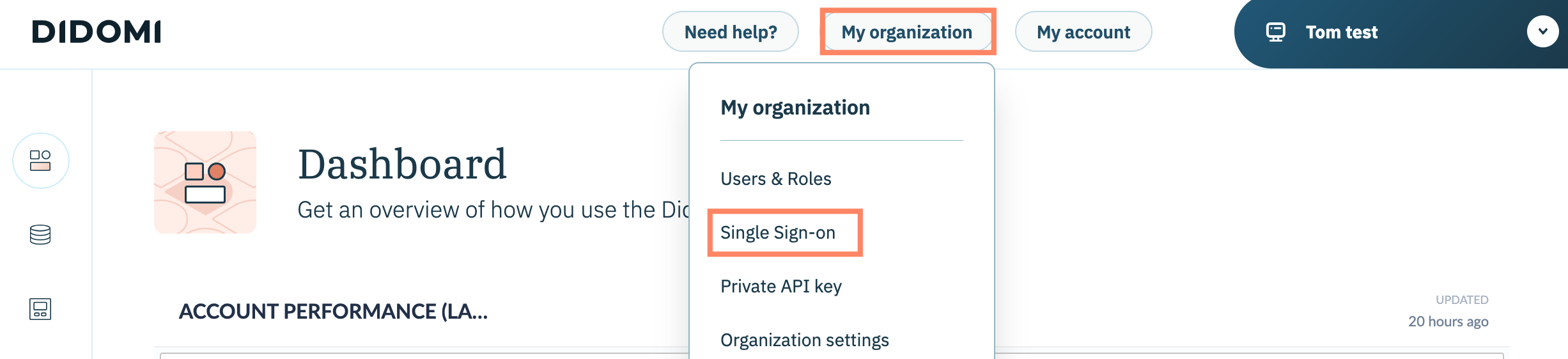
Cliquez **Mon organisation** et sélectionnez **Authentification unique** dans le menu déroulant.

<figure><img src="/files/72f481661a6948f4cc8aa4f2944f4a69da6c3389" alt="" width="563"><figcaption></figcaption></figure>

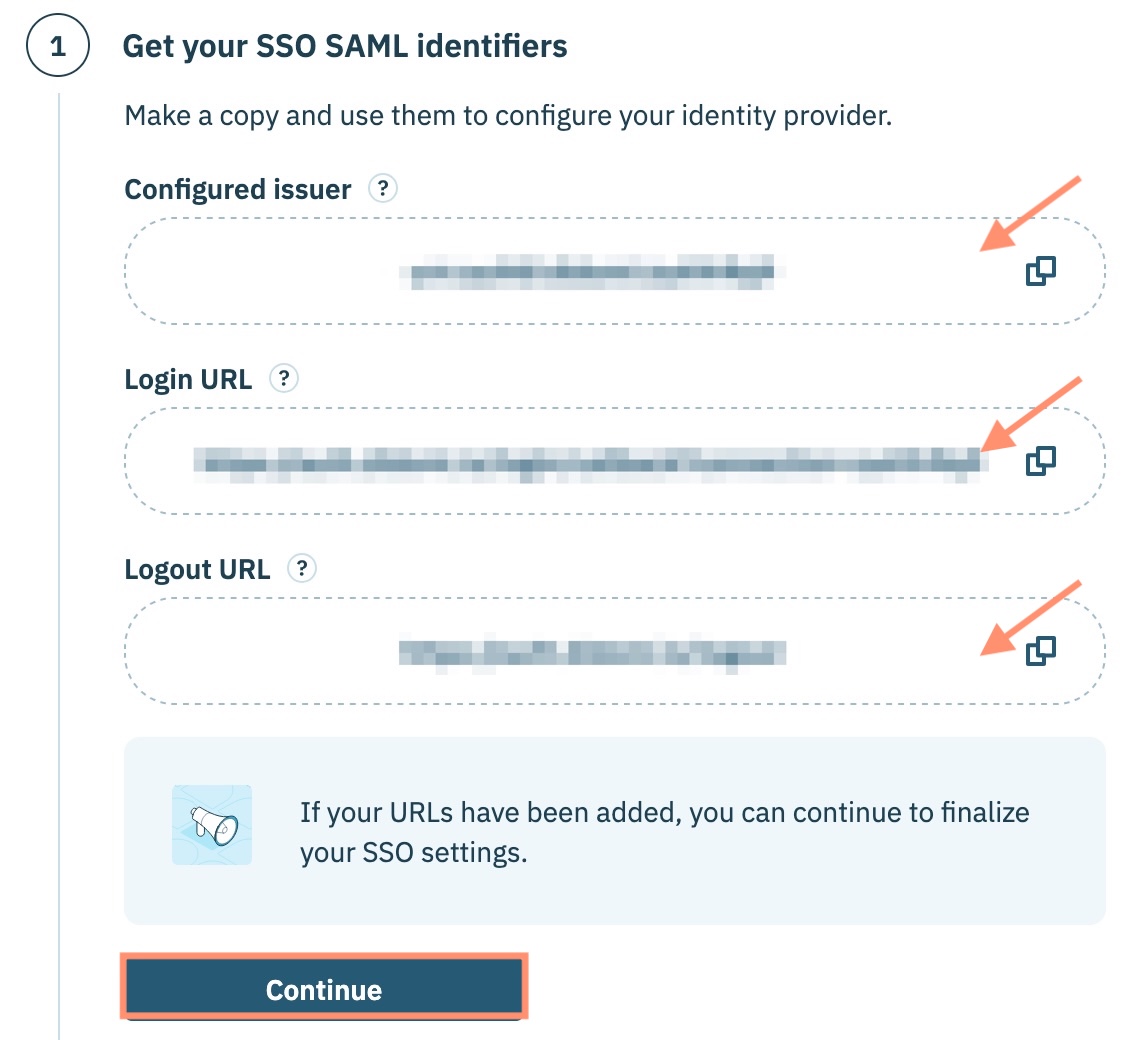
Utilisez les champs fournis dans **Récupérez vos identifiants SSO SAML** pour noter les éléments suivants :

<table><thead><tr><th width="210">Identifiant</th><th>Description</th></tr></thead><tbody><tr><td>Émetteur configuré</td><td>L'identifiant unique du fournisseur d'identité de votre organisation dans la console Didomi.</td></tr><tr><td>URL de connexion</td><td>Où l'utilisateur sera redirigé après une connexion réussie auprès du fournisseur d'identité.</td></tr><tr><td>URL de déconnexion</td><td>Où l'utilisateur sera redirigé après une déconnexion réussie auprès du fournisseur d'identité.</td></tr></tbody></table>

<figure><img src="/files/e28872af27cc44314e3c7e88798e0208cbcd7a40" alt="" width="375"><figcaption></figcaption></figure>

Cliquez **Continuer** lorsque c'est terminé.

### Créer une application Didomi console dans OneLogin

Accédez à la **Administration** de votre portail OneLogin organisationnel et allez à :

1. Sélectionnez **Applications > Applications**.
2. Cliquez **Ajouter une application**.
3. Recherchez **Connecteur SAML personnalisé (Avancé)** et sélectionnez-le dans la liste.
4. Pour le **Nom d'affichage** du champ, saisissez un nom pour votre nouvelle application reconnaissable comme étant destinée à la console Didomi (par ex. Didomi Console). C'est ici que votre organisation configurera le SSO SAML.&#x20;
5. Cliquez **Enregistrer** lorsque c'est terminé.

Une nouvelle application sera créée dans votre compte OneLogin.&#x20;

### Configurer l'application Didomi console dans OneLogin

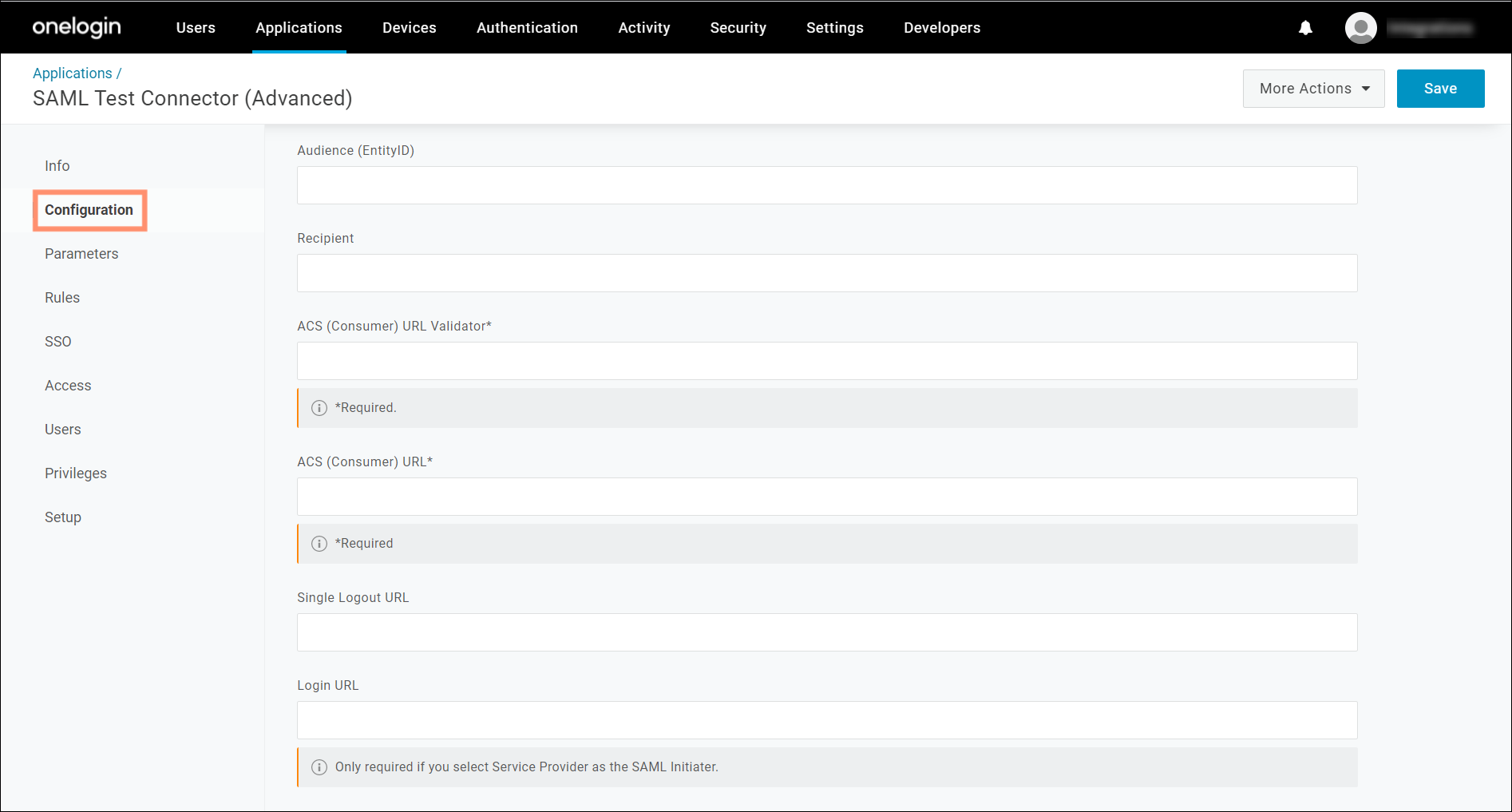
Depuis votre application Didomi console nouvellement créée dans OneLogin, accédez à l'onglet **Configuration** dans le panneau de gauche.

Utilisez les champs fournis pour saisir les valeurs suivantes :

{% hint style="info" %}
Certaines valeurs sont récupérées depuis les [identifiants SSO SAML Didomi](#retrieve-sso-saml-identifiers).
{% endhint %}

<table><thead><tr><th width="272">Champ OneLogin</th><th>Valeurs</th></tr></thead><tbody><tr><td>Audience (EntityID)</td><td>Émetteur configuré</td></tr><tr><td>Validateur d'URL ACS (Consumer)</td><td><em>[-a-zA-Z0-9@:%.\+~#=]{2,256}\.[a-z]{2,6}\b([-a-zA-Z0-9@:%\+.~#?&#x26;//=]*)</em></td></tr><tr><td>URL ACS (Consumer)</td><td>URL de connexion</td></tr><tr><td>URL de Déconnexion Unique</td><td>URL de déconnexion</td></tr><tr><td>Initiateur SAML</td><td>Fournisseur de service</td></tr></tbody></table>

<figure><img src="/files/4f6eec01c2716a8def681fecaf0ed222d149b667" alt="" width="563"><figcaption></figcaption></figure>

Ensuite, cliquez sur **Paramètres** dans le panneau de gauche et cliquez **+** en ligne avec le **En-tête du Connecteur SAML personnalisé (champ avancé).** en-tête.&#x20;

<figure><img src="/files/37c9d981db8dc8a722ac7912e26948cf035bb817" alt="" width="563"><figcaption></figcaption></figure>

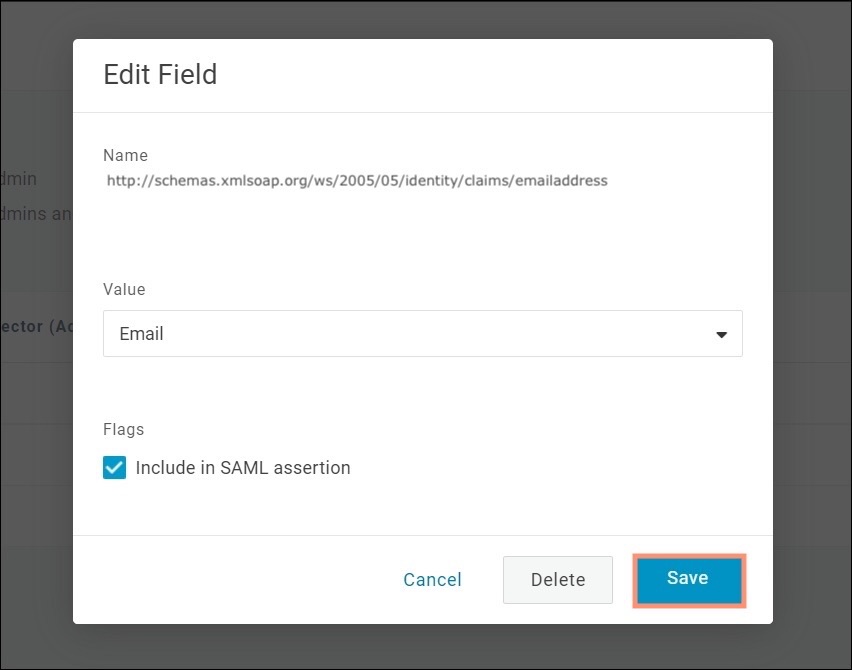
Dans la fenêtre modale suivante :

1. Saisissez `http://schemas.xmlsoap.org/ws/2005/05/identity/claims/emailaddress` dans le **Nom du champ** du champ.
2. Sélectionnez **E-mail** dans le **Valeur** du champ.
3. Cochez la case pour **Inclure dans l'assertion SAML** et cliquez sur **Enregistrer**.

<figure><img src="/files/31d90dd21b4a461dbfb8ab6fc71bb6f6c8175506" alt="" width="375"><figcaption></figcaption></figure>

### Récupérer les métadonnées OneLogin

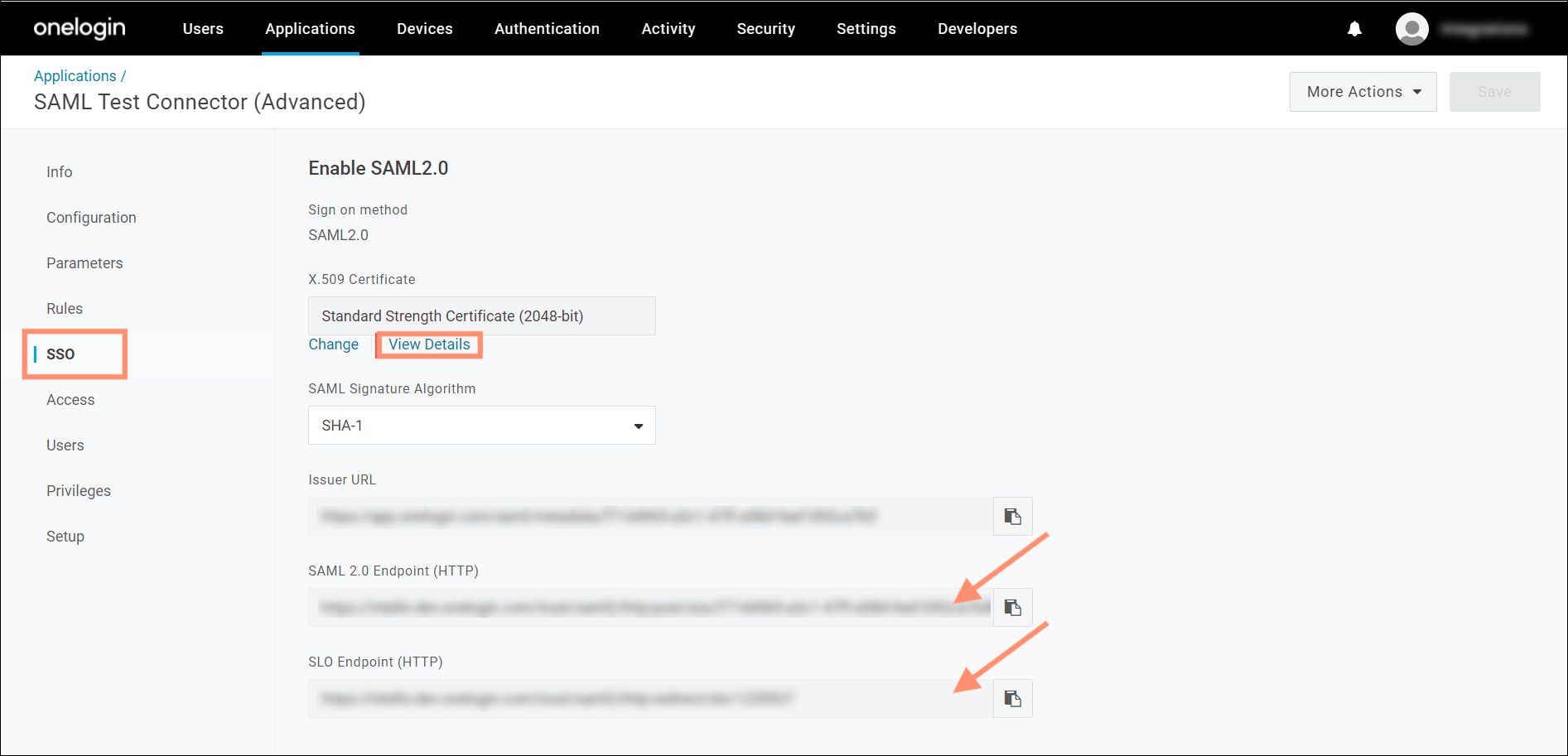
Depuis votre application Didomi console nouvellement créée dans OneLogin, accédez à l'onglet **SSO** onglet dans le panneau de gauche. Notez les valeurs des champs suivants (collectivement Didomi appelle ces valeurs des métadonnées) :

* Certificat X.509 (sous **Voir les détails**)
* Point de terminaison SAML 2.0 (HTTP)
* Point de terminaison SLO (HTTP)

<figure><img src="/files/737136af408aaefa58c150dfc884ba27cdc9788f" alt="" width="563"><figcaption></figcaption></figure>

### Ajouter les métadonnées OneLogin

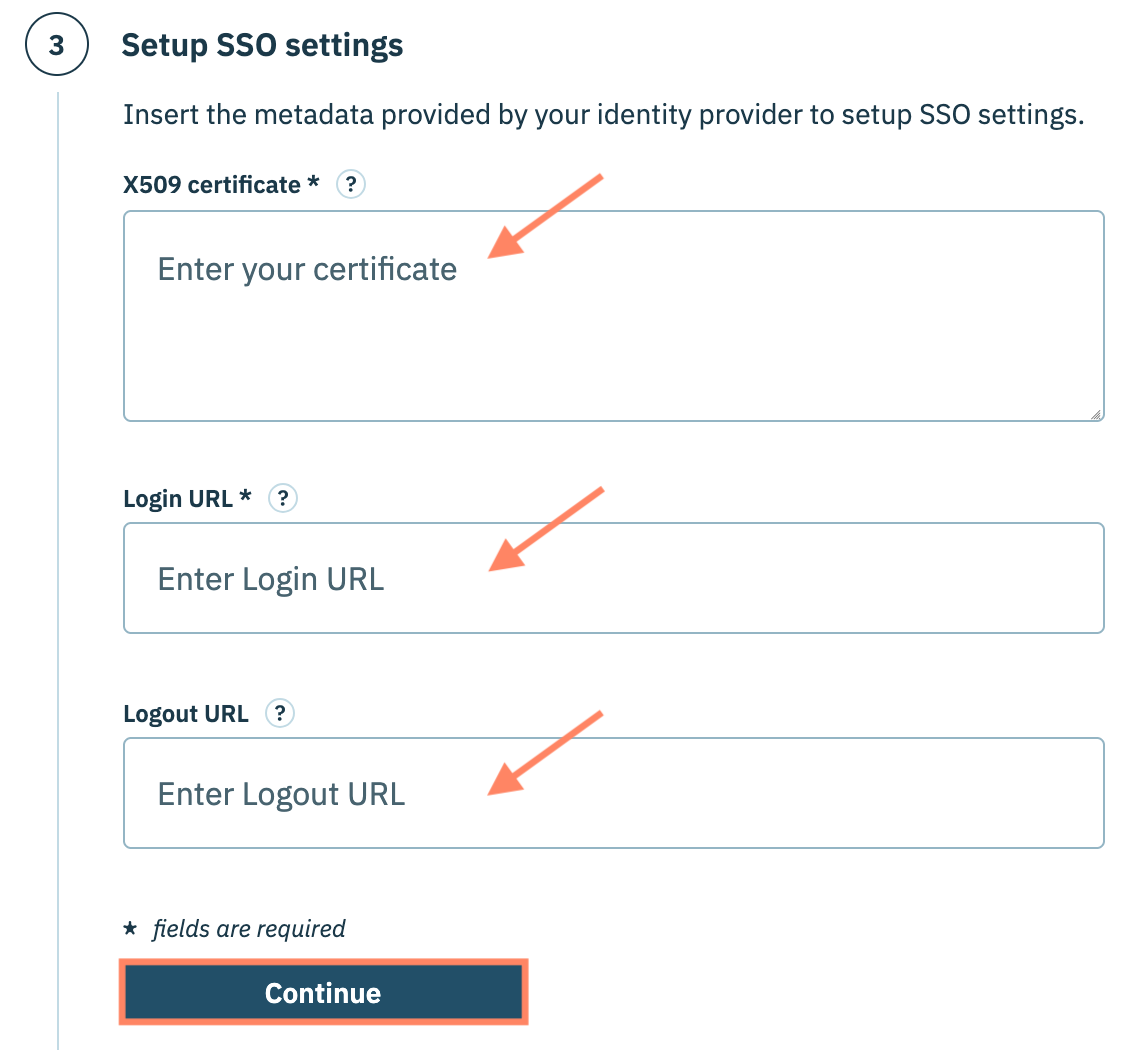
Avec les métadonnées copiées depuis OneLogin, revenez à la configuration SSO dans la console Didomi et saisissez ces valeurs dans les champs fournis pour l'étape **Configurer les paramètres SSO** .

<table><thead><tr><th width="299">Métadonnées Didomi</th><th>Valeurs Google</th></tr></thead><tbody><tr><td>Certificat X509</td><td>Certificat X.509</td></tr><tr><td>URL de connexion</td><td>Point de terminaison SAML 2.0 (HTTP)</td></tr><tr><td>URL de déconnexion</td><td>Point de terminaison SLO (HTTP)</td></tr></tbody></table>

<figure><img src="/files/a0a99cef3fbc4fe7f2cc92f715c386b2f5102346" alt="" width="563"><figcaption></figcaption></figure>

### Tester et finaliser la configuration SSO

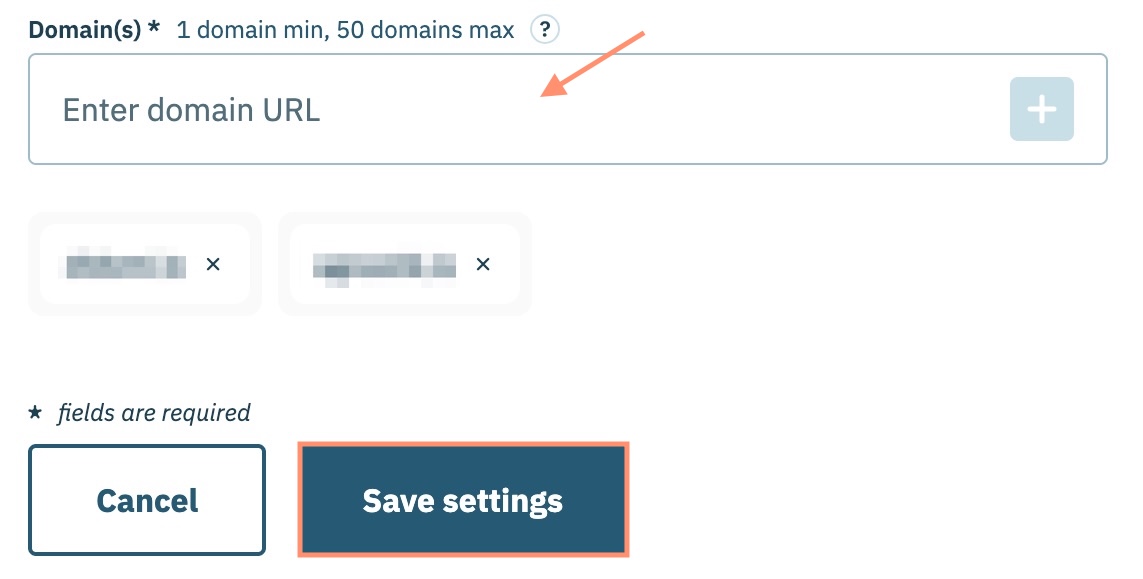
Didomi vérifiera les métadonnées du fournisseur d'identité. Une fois la vérification réussie, utilisez le champ **Domaine(s)** pour ajouter les domaines de messagerie auxquels l'authentification SAML sera limitée (*c.-à-d. seuls les utilisateurs dont les e-mails ont ce domaine seront autorisés à se connecter avec le SSO SAML*).&#x20;

{% hint style="warning" %}
Pour des raisons de sécurité, le domaine ajouté au **Domaine(s)** champ doit correspondre au domaine de messagerie de l'utilisateur effectuant la configuration (par ex.  `didomi.io` ne peut être ajouté que si l'utilisateur qui l'ajoute est connecté à la console Didomi en utilisant une adresse e-mail `@didomi.io` .

Pour ajouter plus d'un domaine, veuillez contacter l'équipe de support Didomi via le chat ou par e-mail à <support@didomi.io>.
{% endhint %}

<figure><img src="/files/d3ff8cc449bb6acf7ef1daabd9172b5fd382f440" alt="" width="563"><figcaption></figcaption></figure>

Cliquez **Enregistrer les paramètres**.

### Attribuer l'accès aux utilisateurs

Accédez à la **Administration** section de votre portail OneLogin organisationnel et accédez à **Utilisateurs > Utilisateurs**.

Suivez les instructions pour attribuer des utilisateurs à l'application Didomi console créée dans OneLogin.


---

# Agent Instructions: Querying This Documentation

If you need additional information that is not directly available in this page, you can query the documentation dynamically by asking a question.

Perform an HTTP GET request on the current page URL with the `ask` query parameter:

```
GET https://docs.didomi.io/fr/parametres-de-lorganisation-et-du-compte/authentification-unique-sso/onelogin.md?ask=<question>
```

The question should be specific, self-contained, and written in natural language.
The response will contain a direct answer to the question and relevant excerpts and sources from the documentation.

Use this mechanism when the answer is not explicitly present in the current page, you need clarification or additional context, or you want to retrieve related documentation sections.