# Microsoft Entra ID

{% hint style="success" %}
**Type d’accès**: Paramètres de l’organisation - Éditeur

**Fonctionnalité Premium**: SSO
{% endhint %}

L’authentification unique (SSO) est un processus d’authentification qui permet aux utilisateurs d’accéder à plusieurs applications ou systèmes avec un seul ensemble d’identifiants de connexion. Dans cet article, nous expliquerons comment configurer le SSO à l’aide du protocole standard SAML 2.0 avec Microsoft Entra ID.

* [Ressources](#resources)
* [Récupérer les identifiants SAML du SSO](#retrieve-sso-saml-identifiers)
* [Créer une application console Didomi dans Microsoft Entra ID](#create-didomi-console-application-in-microsoft-entra-id)
* [Configurer le SSO pour l’application console Didomi dans Microsoft Entra ID](#configure-sso-for-didomi-console-application-in-microsoft-entra-id)
* [Récupérer les métadonnées de l’application console Didomi depuis Microsoft Entra ID](#retrieve-didomi-console-application-metadata-from-microsoft-entra-id)
* [Ajouter les métadonnées Microsoft Entra ID](#add-microsoft-entra-id-metadata)
* [Tester et terminer la configuration du SSO](#test-and-complete-sso-configuration)
* [Gérer l’accès des utilisateurs et des groupes à l’application console Didomi](#manage-user-and-group-access-to-didomi-console-application)

***

### Ressources

Veuillez consulter la documentation Microsoft Entra ID suivante pour plus d’informations :

* [Microsoft Entra ID : Activer l’authentification unique avec SAML](https://learn.microsoft.com/en-us/entra/identity/enterprise-apps/add-application-portal-setup-sso#enable-single-sign-on)
* [Microsoft Entra ID : Qu’est-ce que l’authentification unique dans Microsoft Entra ID ?](https://learn.microsoft.com/en-us/entra/identity/enterprise-apps/what-is-single-sign-on)

### Récupérer les identifiants SAML du SSO

Pour commencer, votre organisation doit récupérer les identifiants SAML du SSO depuis la console Didomi afin de poursuivre la configuration chez votre fournisseur d’identité.

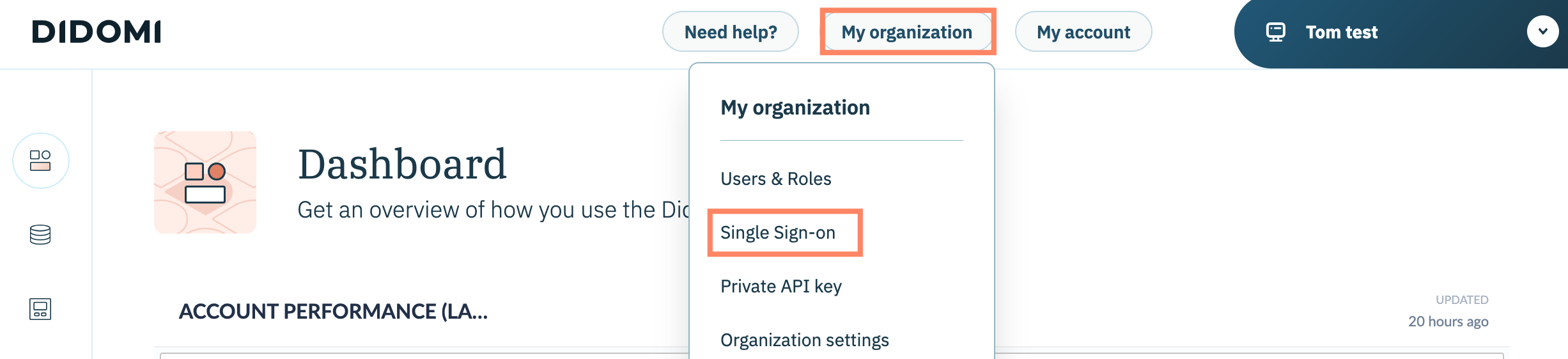
Cliquez sur **Mon organisation** et sélectionnez **Authentification unique** dans le menu déroulant.

<figure><img src="/files/72f481661a6948f4cc8aa4f2944f4a69da6c3389" alt="" width="563"><figcaption></figcaption></figure>

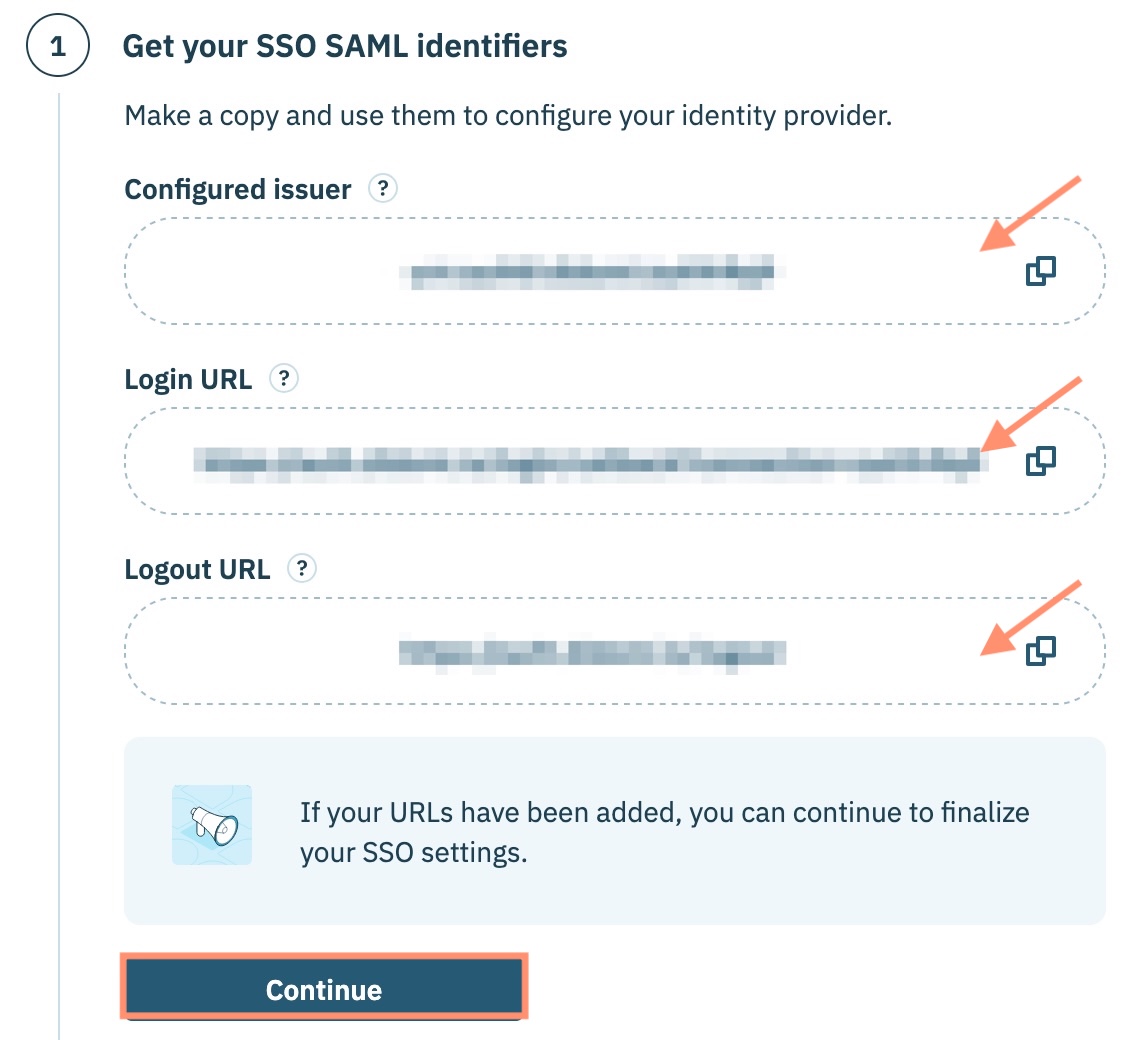
Utilisez les champs fournis dans l’étape **Obtenez vos identifiants SAML du SSO** pour noter les éléments suivants :

<table><thead><tr><th width="210">Identifiant</th><th>Description</th></tr></thead><tbody><tr><td>Émetteur configuré</td><td>L’identifiant unique du fournisseur d’identité de votre organisation dans la console Didomi.</td></tr><tr><td>URL de connexion</td><td>Où l’utilisateur sera redirigé après une connexion réussie auprès du fournisseur d’identité.</td></tr><tr><td>URL de déconnexion</td><td>Où l’utilisateur sera redirigé après une déconnexion réussie auprès du fournisseur d’identité.</td></tr></tbody></table>

<figure><img src="/files/e28872af27cc44314e3c7e88798e0208cbcd7a40" alt="" width="375"><figcaption></figcaption></figure>

Cliquez sur **Continuez** une fois terminé.

### Créer une application console Didomi dans Microsoft Entra ID

Avant de configurer le SSO, votre organisation devra ajouter une application console Didomi dans votre compte Microsoft Entra ID.&#x20;

1. Accédez à **Entra ID > Applications d’entreprise > Toutes les applications**.
2. Cliquez sur **Nouvelle application**.
3. Depuis la page de création, sélectionnez **Créer votre propre application**.

Donnez à votre nouvelle application un nom reconnaissable comme étant destiné à la console Didomi. C’est ici que votre organisation configurera le SAML du SSO.

### Configurer le SSO pour l’application console Didomi dans Microsoft Entra ID

Depuis la nouvelle application créée pour la console Didomi dans Microsoft Entra ID, sélectionnez **Authentification unique** dans le menu de gauche.

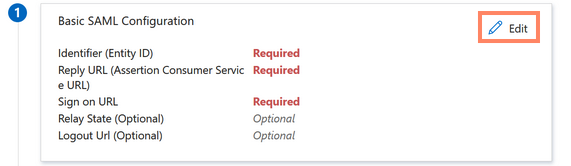
Cliquez sur **SAML** pour ouvrir la page de configuration du SSO et accédez à la section **Configuration SAML de base** puis sélectionnez **Modifier**.

Utilisez les champs fournis pour saisir les identifiants SAML du SSO récupérés depuis la console Didomi.

| Champ Microsoft Entra ID                                 | Identifiant SAML du SSO de la console Didomi |
| -------------------------------------------------------- | -------------------------------------------- |
| Identifiant (ID d’entité)                                | Émetteur configuré                           |
| URL de réponse (URL du service consommateur d’assertion) | URL de connexion                             |
| URL de connexion                                         | URL de connexion                             |
| URL de déconnexion (facultatif)                          | URL de déconnexion                           |

<figure><img src="/files/7f904338c2e0ab211cf05927b38f3c3ac28412cc" alt=""><figcaption></figcaption></figure>

Cliquez sur **Enregistrer** une fois terminé.

### Récupérer les métadonnées de l’application console Didomi depuis Microsoft Entra ID

Depuis la page de configuration SSO de l’application console Didomi dans Microsoft Entra ID, accédez à la section **Configurer \[Nom de l’application]** et notez les **URL de connexion** et **URL de déconnexion**.&#x20;

Ensuite, accédez à la section **Certificats SAML** et téléchargez le **Certificat (Base64)**. Le certificat sera téléchargé sur votre machine locale. Ouvrez le fichier et notez son contenu.

### Ajouter les métadonnées Microsoft Entra ID

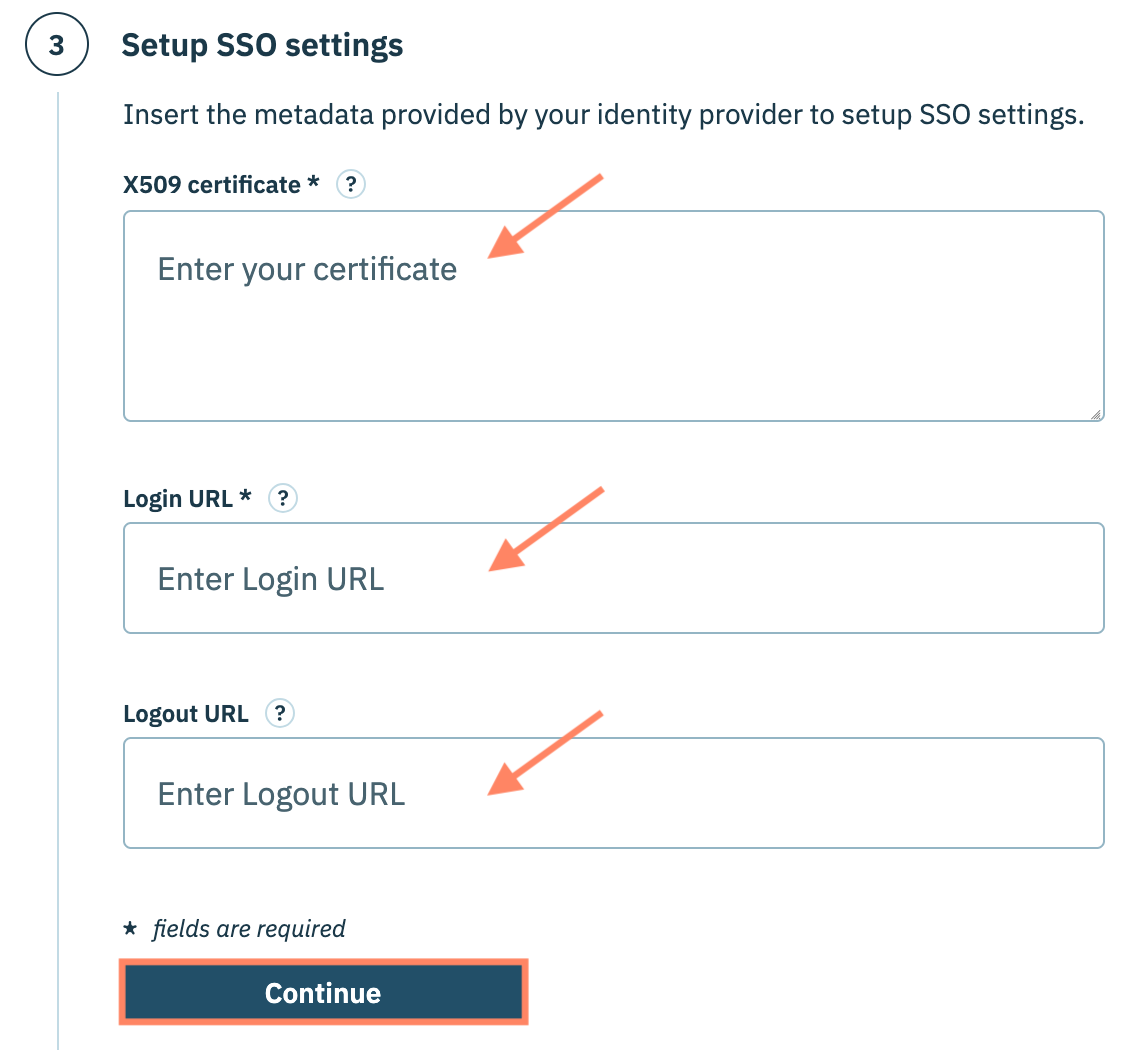
Une fois les métadonnées de Microsoft Entra ID copiées, revenez à la configuration du SSO dans la console Didomi et saisissez ces valeurs dans les champs fournis pour l’étape **Configurer les paramètres SSO** .

<table><thead><tr><th width="231">Métadonnées</th><th>Description</th></tr></thead><tbody><tr><td>Certificat X509</td><td>Le certificat de signature SAML de votre Microsoft Entra ID au format CER base64.</td></tr><tr><td>URL de connexion</td><td>URL de connexion depuis Microsoft Entra ID.</td></tr><tr><td>URL de déconnexion</td><td>URL de déconnexion Microsoft Entra ID. </td></tr></tbody></table>

{% hint style="warning" %}
**Remarque**: Avant de continuer, assurez-vous que tous les utilisateurs qui doivent avoir accès à la console Didomi ont leur adresse e-mail ajoutée à leur profil.&#x20;
{% endhint %}

<figure><img src="/files/a0a99cef3fbc4fe7f2cc92f715c386b2f5102346" alt="" width="563"><figcaption></figcaption></figure>

### Tester et terminer la configuration du SSO

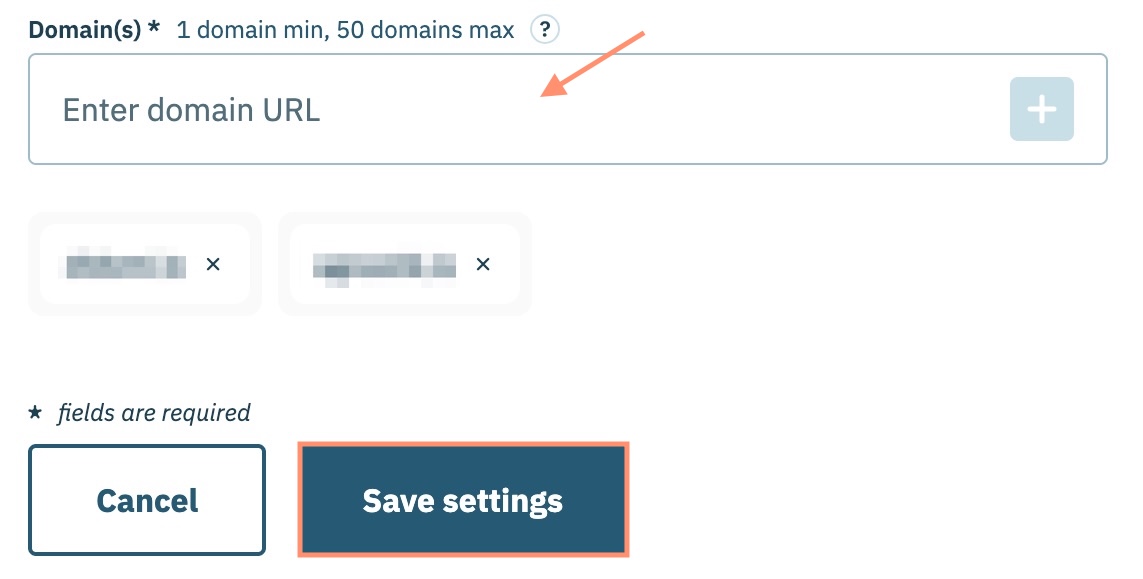
Didomi vérifiera les métadonnées du fournisseur d’identité. En cas de succès, utilisez le champ **Domaine(s)** pour ajouter les domaines e-mail auxquels l’authentification SAML sera limitée (*c.-à-d. seuls les utilisateurs dont les e-mails ont ce domaine seront autorisés à se connecter avec le SAML SSO*).&#x20;

{% hint style="warning" %}
Pour des raisons de sécurité, le domaine ajouté au champ **Domaine(s)** doit correspondre au domaine e-mail de l’utilisateur effectuant la configuration (par ex.  `didomi.io` ne peut être ajouté que si l’utilisateur qui l’ajoute est connecté à la console Didomi avec une adresse e-mail `@didomi.io` .

Pour ajouter plus d’un domaine, veuillez contacter l’équipe d’assistance Didomi via le chat ou par e-mail à <support@didomi.io>.
{% endhint %}

<figure><img src="/files/d3ff8cc449bb6acf7ef1daabd9172b5fd382f440" alt="" width="563"><figcaption></figcaption></figure>

Cliquez sur **Enregistrer les paramètres**.

### Gérer l’accès des utilisateurs et des groupes à l’application console Didomi

Depuis l’application Microsoft Entra ID pour la console Didomi, cliquez sur Utilisateurs et groupes dans le panneau de gauche et utilisez la page suivante pour gérer quels utilisateurs de votre organisation ont accès à la console Didomi.


---

# Agent Instructions: Querying This Documentation

If you need additional information that is not directly available in this page, you can query the documentation dynamically by asking a question.

Perform an HTTP GET request on the current page URL with the `ask` query parameter:

```
GET https://docs.didomi.io/fr/parametres-de-lorganisation-et-du-compte/authentification-unique-sso/microsoft-entra-id.md?ask=<question>
```

The question should be specific, self-contained, and written in natural language.
The response will contain a direct answer to the question and relevant excerpts and sources from the documentation.

Use this mechanism when the answer is not explicitly present in the current page, you need clarification or additional context, or you want to retrieve related documentation sections.