> For the complete documentation index, see [llms.txt](https://docs.didomi.io/llms.txt). Markdown versions of documentation pages are available by appending `.md` to page URLs; this page is available as [Markdown](https://docs.didomi.io/fr/integrations/systeme-de-gestion-de-contenu-cms/wordpress.md).
# WordPress
Ajouter Didomi CMP à votre site WordPress est simple et ne nécessite aucune compétence en développement.
**Suivez ces étapes pour ajouter le CMP à votre site web !**
### **✅ Pré requis**
Vous avez besoin des deux paramètres Didomi suivants pour configurer correctement le plugin et déployer correctement la notification Didomi sur votre site :
* *Clé API publique de l'organisation*
* *ID de la notification*
{% hint style="info" %}
Si vous ne savez pas où trouver ces paramètres dans la console Didomi, consultez [cette documentation.](/fr/integrations/systeme-de-gestion-de-contenu-cms/recuperer-les-parametres-didomi-pour-le-plugin-cms.md)
{% endhint %}
### ✅ ÉTAPE 1 : Téléchargez le plugin Didomi CMP pour WordPress
Téléchargez le plugin Didomi CMP pour WordPress depuis ce [lien](https://sdk.didomi.io/cms-plugins/wordpress/didomi-plugin-wordpress-latest.zip).
### ✅ ÉTAPE 2 : Ajoutez le plugin Didomi CMP
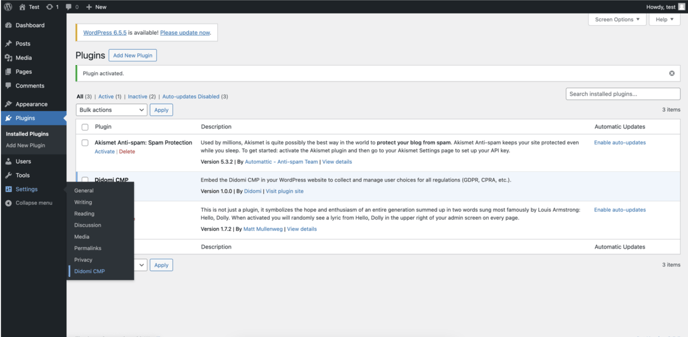
* Accédez à *Extensions* dans le menu WordPress.
* Cliquez sur *Ajouter une extension*.
* Sélectionnez *Téléverser une extension*, choisissez le fichier téléchargé à l'Étape 1, puis cliquez sur *Installer maintenant*.
* Une fois installé, cliquez sur *Activer l'extension*.
{% hint style="info" %}
À ce stade, le plugin Didomi CMP pour WordPress est installé et activé sur votre site, mais aucune notification de consentement ne s'affichera pour l'instant.
{% endhint %}
### ✅ ÉTAPE 3 – Configurez votre notification Didomi
Après avoir installé et activé le plugin Didomi CMP (Étape 2) et récupéré les paramètres nécessaires depuis Didomi (pré requis), vous pouvez procéder à la configuration du plugin.
* Retournez dans WordPress et allez à *Paramètres* > *Didomi CMP* .
* Saisissez votre clé API publique d'organisation Didomi et l'ID de notification dans les paramètres puis *Enregistrer*:
La notification Didomi s'affichera désormais sur votre site.
### **✅ ÉTAPE 4 - Activez l'API de consentement WP pour une gestion transparente des consentements**
1. Allez dans la Console Didomi → Notifications de consentement
2. Sélectionnez votre notification de consentement (la même que celle de l'étape 3 ci-dessus)
3. Allez dans Intégrations → Mode de consentement
4. Activez l'API de consentement WordPress - Disponible uniquement pour le RGPD
5. En conséquence, le statut des catégories de consentement WP sera calculé (basé sur le statut de vos fournisseurs de première partie) et sera transmis à l'API WP Consent .
---
# Agent Instructions
This documentation is published with GitBook. GitBook is the documentation platform designed so that both humans and AI agents can read, navigate, and reason over technical content effectively. Learn more at gitbook.com.
## Querying This Documentation
If you need additional information that is not directly available in this page, you can query the documentation by asking a question.
Perform an HTTP GET request on the following URL with the `ask` and `goal` query parameters:
```
GET https://docs.didomi.io/fr/integrations/systeme-de-gestion-de-contenu-cms/wordpress.md?ask=&goal=
```
`ask` is the immediate question: it should be specific, self-contained, and written in natural language.
`goal` is what the user is ultimately trying to achieve, the reason they need the answer. Sharing it helps GitBook give you a better, more relevant answer. A goal is most helpful when it describes the outcome the user wants rather than restating the question. For example, with `ask=how do I create an API token`, a goal like `automate deployments from our CI pipeline` lets GitBook tailor the answer to that use case.
The response will contain a direct answer to the question and relevant excerpts and sources from the documentation.
Use this mechanism when the answer is not explicitly present in the current page, you need clarification or additional context, or you want to retrieve related documentation sections.
 * Cliquez sur *Ajouter une extension*.
 * Sélectionnez *Téléverser une extension*, choisissez le fichier téléchargé à l'Étape 1, puis cliquez sur *Installer maintenant*.
 * Une fois installé, cliquez sur *Activer l'extension*.
 {% hint style="info" %}
À ce stade, le plugin Didomi CMP pour WordPress est installé et activé sur votre site, mais aucune notification de consentement ne s'affichera pour l'instant.
{% endhint %}
### ✅ ÉTAPE 3 – Configurez votre notification Didomi
Après avoir installé et activé le plugin Didomi CMP (Étape 2) et récupéré les paramètres nécessaires depuis Didomi (pré requis), vous pouvez procéder à la configuration du plugin.
* Retournez dans WordPress et allez à *Paramètres* > *Didomi CMP* .
{% hint style="info" %}
À ce stade, le plugin Didomi CMP pour WordPress est installé et activé sur votre site, mais aucune notification de consentement ne s'affichera pour l'instant.
{% endhint %}
### ✅ ÉTAPE 3 – Configurez votre notification Didomi
Après avoir installé et activé le plugin Didomi CMP (Étape 2) et récupéré les paramètres nécessaires depuis Didomi (pré requis), vous pouvez procéder à la configuration du plugin.
* Retournez dans WordPress et allez à *Paramètres* > *Didomi CMP* .
 La notification Didomi s'affichera désormais sur votre site.
### **✅ ÉTAPE 4 - Activez l'API de consentement WP pour une gestion transparente des consentements**
1. Allez dans la Console Didomi → Notifications de consentement
2. Sélectionnez votre notification de consentement (la même que celle de l'étape 3 ci-dessus)
3. Allez dans Intégrations → Mode de consentement
4. Activez l'API de consentement WordPress - Disponible uniquement pour le RGPD
5. En conséquence, le statut des catégories de consentement WP sera calculé (basé sur le statut de vos fournisseurs de première partie) et sera transmis à l'API WP Consent
La notification Didomi s'affichera désormais sur votre site.
### **✅ ÉTAPE 4 - Activez l'API de consentement WP pour une gestion transparente des consentements**
1. Allez dans la Console Didomi → Notifications de consentement
2. Sélectionnez votre notification de consentement (la même que celle de l'étape 3 ci-dessus)
3. Allez dans Intégrations → Mode de consentement
4. Activez l'API de consentement WordPress - Disponible uniquement pour le RGPD
5. En conséquence, le statut des catégories de consentement WP sera calculé (basé sur le statut de vos fournisseurs de première partie) et sera transmis à l'API WP Consent  ---
# Agent Instructions
This documentation is published with GitBook. GitBook is the documentation platform designed so that both humans and AI agents can read, navigate, and reason over technical content effectively. Learn more at gitbook.com.
## Querying This Documentation
If you need additional information that is not directly available in this page, you can query the documentation by asking a question.
Perform an HTTP GET request on the following URL with the `ask` and `goal` query parameters:
```
GET https://docs.didomi.io/fr/integrations/systeme-de-gestion-de-contenu-cms/wordpress.md?ask=
---
# Agent Instructions
This documentation is published with GitBook. GitBook is the documentation platform designed so that both humans and AI agents can read, navigate, and reason over technical content effectively. Learn more at gitbook.com.
## Querying This Documentation
If you need additional information that is not directly available in this page, you can query the documentation by asking a question.
Perform an HTTP GET request on the following URL with the `ask` and `goal` query parameters:
```
GET https://docs.didomi.io/fr/integrations/systeme-de-gestion-de-contenu-cms/wordpress.md?ask=