> For the complete documentation index, see [llms.txt](https://docs.didomi.io/llms.txt). Markdown versions of documentation pages are available by appending `.md` to page URLs; this page is available as [Markdown](https://docs.didomi.io/fr/analyses/analyses-de-la-consent-management-platform-cmp/tableaux-de-bord-cmp/tableau-de-bord-des-pages-vues-web.md).

# Tableau de bord des pages vues Web

{% hint style="success" %}
**Type d’accès**: Analyses - Lecteur
{% endhint %}

Le tableau de bord Pages vues Web dans les analyses Didomi CMP permet à votre organisation de consulter [Portée du trafic CMP](/fr/analyses/analyses-de-la-consent-management-platform-cmp/metriques-cmp/glossaire-des-metriques-cmp.md#cmp-traffic-scope) des métriques sur les domaines, les pays, les appareils et les systèmes d’exploitation. Dans cet article, nous présenterons brièvement les données et les visualisations disponibles dans le tableau de bord Pages vues Web.

* [Filtres du tableau de bord Pages vues Web](#web-pageviews-dashboard-filters)
* [Données et visualisations du tableau de bord Pages vues Web](#web-pageviews-dashboard-data-and-visualizations)

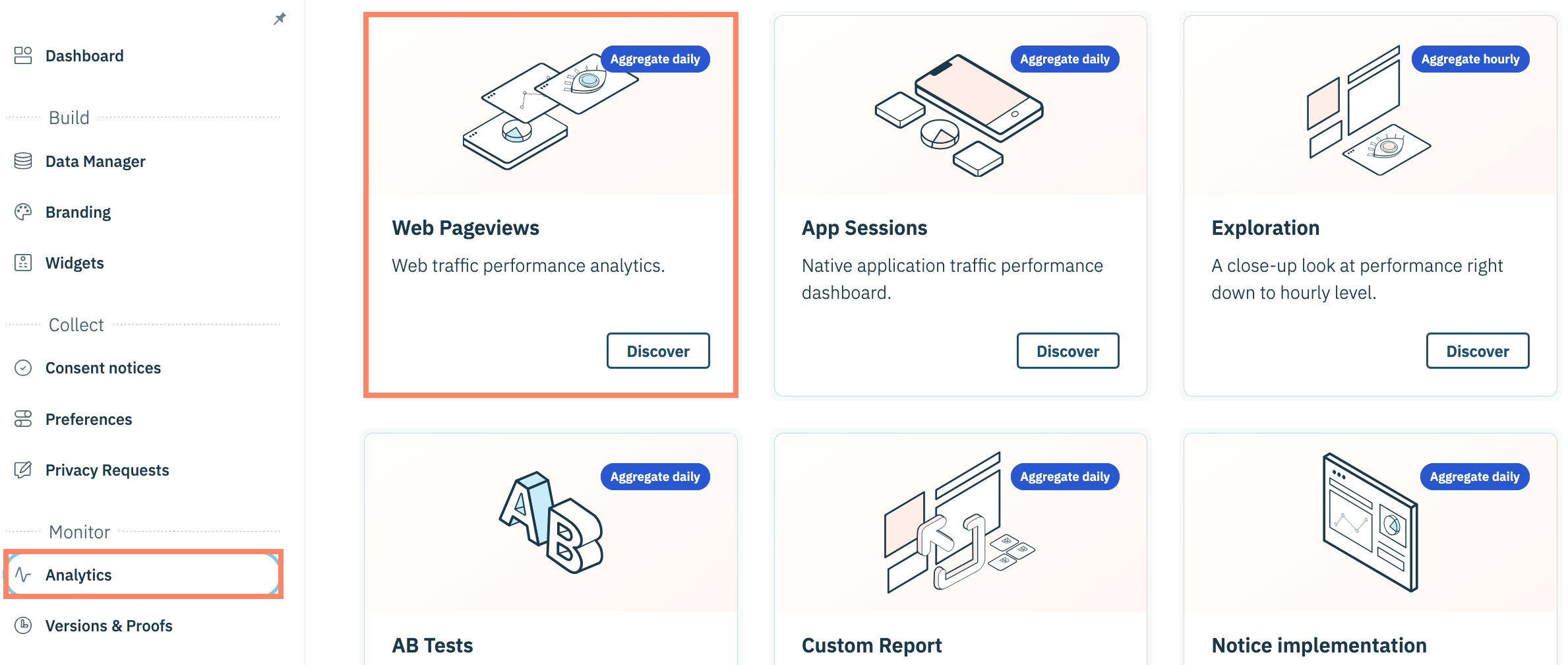
Pour commencer, cliquez sur **Analyses** dans le panneau de gauche, puis sélectionnez la **Pages vues Web** carte sur la page suivante.

<figure><img src="https://1244787492-files.gitbook.io/~/files/v0/b/gitbook-x-prod.appspot.com/o/spaces%2FNDxbAdc00ce6bH5u1urh%2Fuploads%2FJPTKPHYh2kBYaQ3g5qsY%2FScreenshot%202026-02-17%20at%2010.43.16%E2%80%AFAM.png?alt=media&amp;token=35e48a1d-7ca3-4081-a652-a258f71eb07a" alt="" width="563"><figcaption></figcaption></figure>

***

### Filtres du tableau de bord Pages vues Web

{% hint style="info" %}
[Cliquez ici](/fr/analyses/analyses-de-la-consent-management-platform-cmp/introduction/filtres-danalyses-cmp.md) pour plus d’informations sur chaque filtre disponible.&#x20;
{% endhint %}

Les filtres suivants sont disponibles pour le tableau de bord Pages vues Web :

* Agrégation des dates
* Date
* Clé API
* Vue par domaine
* Type d’appareil
* Système d’exploitation de l’appareil
* Plateforme
* Affichage du nom de la notice&#x20;
* Ajouter la date au tableau principal
* Pays de l’utilisateur
* RGPD
* Domaine(s)/ application(s) (inclure)
* Domaine(s)/ application(s) (exclure)
* Nom de la notice (inclure)

{% hint style="warning" %}
**Remarque**: Veuillez noter que certaines options de filtre nécessiteront que vous cliquiez sur **Filtres avancés** dans le panneau des filtres.
{% endhint %}

<figure><img src="https://1244787492-files.gitbook.io/~/files/v0/b/gitbook-x-prod.appspot.com/o/spaces%2FNDxbAdc00ce6bH5u1urh%2Fuploads%2FjzlwrcbJKZO0nA9Myt4n%2FScreenshot%202026-07-27%20at%209.37.02%E2%80%AFAM.png?alt=media&amp;token=b3f6c1e5-5069-4021-8a2c-dc3e10b2a2b3" alt="" width="563"><figcaption></figcaption></figure>

### Données et visualisations du tableau de bord Pages vues Web

Les tableaux et visualisations suivants sont disponibles pour le tableau de bord Pages vues Web :

{% hint style="info" %}
Consultez le Didomi [glossaire des métriques CMP](/fr/analyses/analyses-de-la-consent-management-platform-cmp/metriques-cmp/glossaire-des-metriques-cmp.md) pour plus d’informations sur les métriques présentes dans les tableaux de bord.
{% endhint %}

<table><thead><tr><th width="235.5">Tableau/visualisation</th><th>Description</th></tr></thead><tbody><tr><td>Vue d’ensemble des pages vues Web</td><td><p>Consultez les indicateurs clés sur l’ensemble des pages vues pour la période configurée, tels que :</p><ul><li>Taux de consentement</li><li>Taux d’acceptation des pages vues</li><li>Taux de non-choix des pages vues</li><li>Taux de refus des pages vues</li></ul></td></tr><tr><td>Taux d’opt-in des pages vues par domaine</td><td>Pour chaque domaine, consultez les indicateurs du périmètre de trafic CMP tels que le taux d’opt-in des pages vues, les pages vues sans consentement, etc...</td></tr><tr><td>Statut d’opt-in au fil du temps (pages vues)</td><td>Représente la tendance des principaux indicateurs du périmètre de trafic CMP (taux d’opt-in des pages vues, taux d’opt-out des pages vues, taux de non-choix des pages vues) sur la période configurée.<br><br><mark style="color:par défaut;background-color:$warning;"><strong>Remarque</strong>: Les intervalles du graphique linéaire seront basés sur l’agrégation de dates sélectionnée.</mark> </td></tr><tr><td>Pages vues avec opt-in par plateforme</td><td>Consultez comment le volume de pages vues avec opt-in de votre organisation par SDK contribue à votre total de pages vues avec opt-in (en pourcentage et en volume) </td></tr><tr><td>Taux d’opt-in des pages vues au fil du temps par plateforme</td><td>Représente la tendance des taux d’opt-in des pages vues par SDK sur la période configurée<br><br><mark style="color:par défaut;background-color:$warning;"><strong>Remarque</strong>: Les intervalles du graphique linéaire seront basés sur l’agrégation de dates sélectionnée.</mark> </td></tr><tr><td>Pages vues avec opt-in par appareil</td><td>Consultez comment le volume de pages vues avec opt-in de votre organisation par appareil contribue à votre total de pages vues avec opt-in (en pourcentage et en volume) </td></tr><tr><td>Taux d’opt-in des pages vues au fil du temps par appareil</td><td>Représente la tendance des taux d’opt-in des pages vues par appareil sur la période configurée<br><br><mark style="color:par défaut;background-color:$warning;"><strong>Remarque</strong>: Les intervalles du graphique linéaire seront basés sur l’agrégation de dates sélectionnée.</mark> </td></tr><tr><td>Pages vues avec opt-in par système d’exploitation</td><td>Consultez comment le volume de pages vues avec opt-in de votre organisation par système d’exploitation contribue à votre total de pages vues avec opt-in (en pourcentage et en volume) </td></tr><tr><td>Opt-in des pages vues au fil du temps par système d’exploitation</td><td>Représente la tendance des taux d’opt-in des pages vues par système d’exploitation sur la période configurée<br><br><mark style="color:par défaut;background-color:$warning;"><strong>Remarque</strong>: Les intervalles du graphique linéaire seront basés sur l’agrégation de dates sélectionnée.</mark> </td></tr><tr><td>Métriques de trafic par pays (pages vues > 1 k)</td><td>Carte interactive qui permet à votre organisation de visualiser le total des pages vues pour chaque pays sur la période configurée</td></tr><tr><td>Taux d’opt-in des pages vues par pays</td><td>Pour chaque pays, consultez les indicateurs du périmètre de trafic CMP tels que le taux d’opt-in des pages vues, les pages vues sans consentement, etc...</td></tr></tbody></table>


---

# Agent Instructions
This documentation is published with GitBook. GitBook is the documentation platform designed so that both humans and AI agents can read, navigate, and reason over technical content effectively. Learn more at gitbook.com.

## Querying This Documentation
If you need additional information that is not directly available in this page, you can query the documentation dynamically by asking a question.

Perform an HTTP GET request on the current page URL with the `ask` query parameter, and the optional `goal` query parameter:

```
GET https://docs.didomi.io/fr/analyses/analyses-de-la-consent-management-platform-cmp/tableaux-de-bord-cmp/tableau-de-bord-des-pages-vues-web.md?ask=<question>&goal=<endgoal>
```

`ask` is the immediate question: it should be specific, self-contained, and written in natural language.
`goal` is optional and describes the broader end goal you are ultimately trying to accomplish on behalf of the user. GitBook uses it to tailor the answer towards what is most useful for that goal.

The response will contain a direct answer to the question and relevant excerpts and sources from the documentation.

Use this mechanism when the answer is not explicitly present in the current page, you need clarification or additional context, or you want to retrieve related documentation sections.
